GOODSYNC FOR iOS · iPhone & iPad
iPhone / iPad 檔案同步與瀏覽器
透過 GoodSync Connect 讓 iOS 裝置成為可被發現的檔案伺服器 — 與桌面互傳、同步相簿、遠端瀏覽所有 GoodSync 裝置。
兩大元件
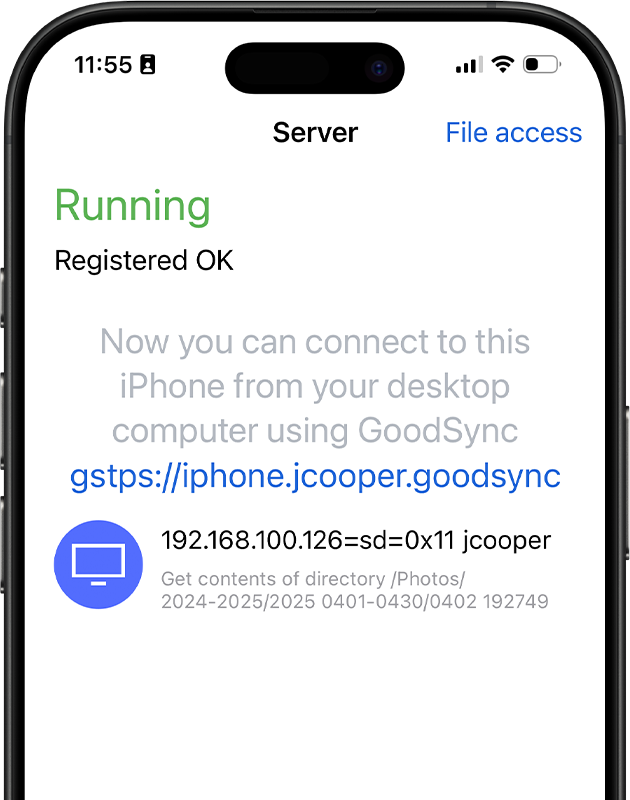
Server — 讓您的裝置可被任何執行 GoodSync Connect 的裝置發現。App 把您的裝置註冊到 GoodSync Connect 網路,向其他桌面與裝置提供檔案服務。
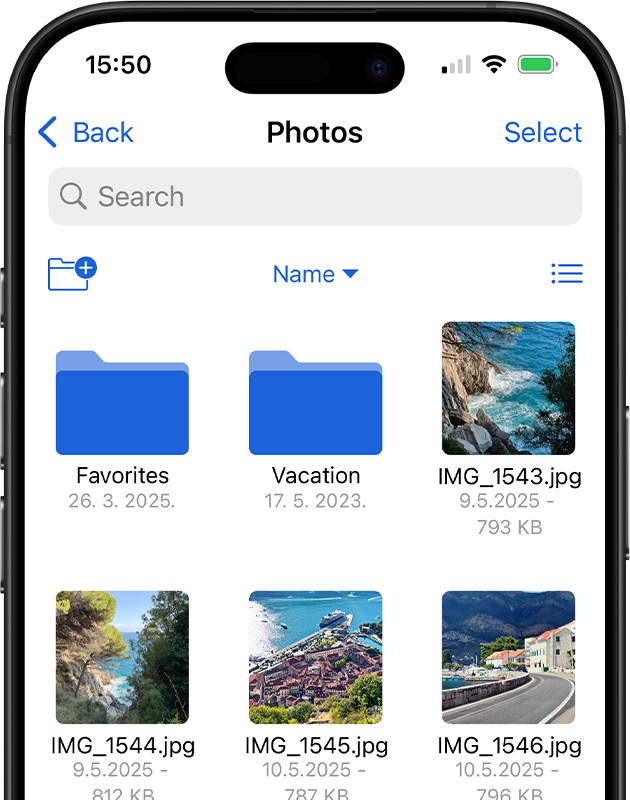
Explorer — 瀏覽任意執行 GoodSync Connect 的遠端電腦。可在本地與遠端之間雙向複製檔案(下載 / 上傳)資料夾與檔案。
核心功能
- 從任意桌面計算機上的 GoodSync 或 GoodSync Explorer 連線到您的 iOS 裝置;
- 在桌面計算機與 iOS 裝置之間同步檔案;
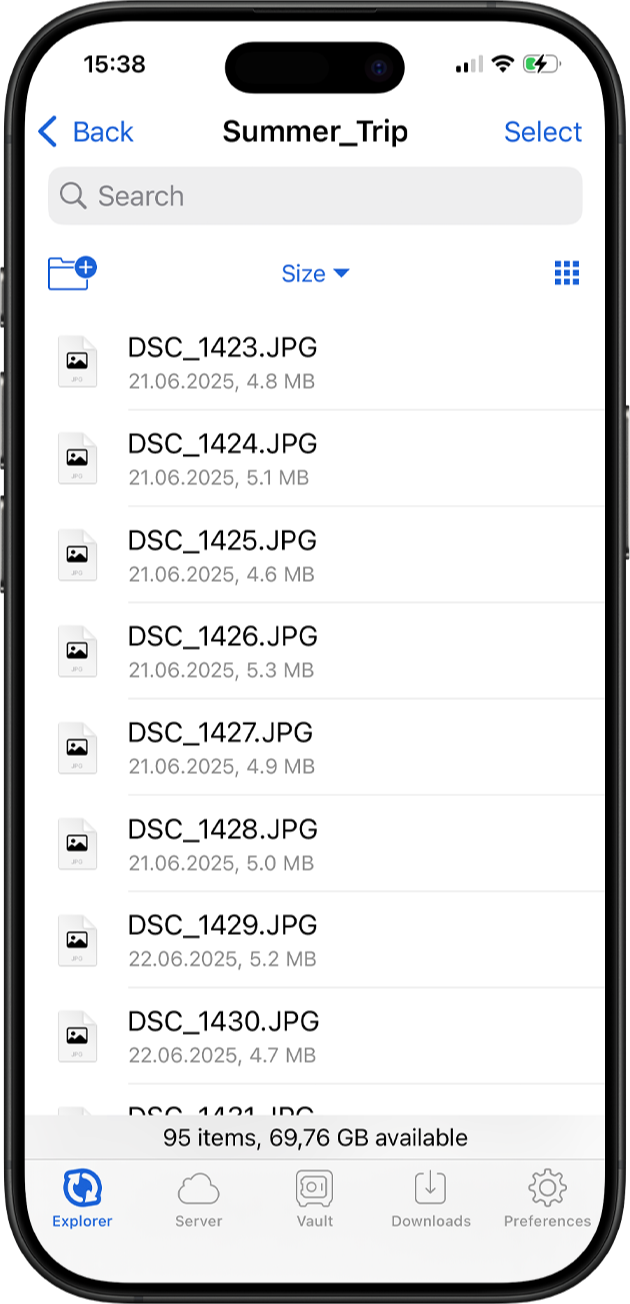
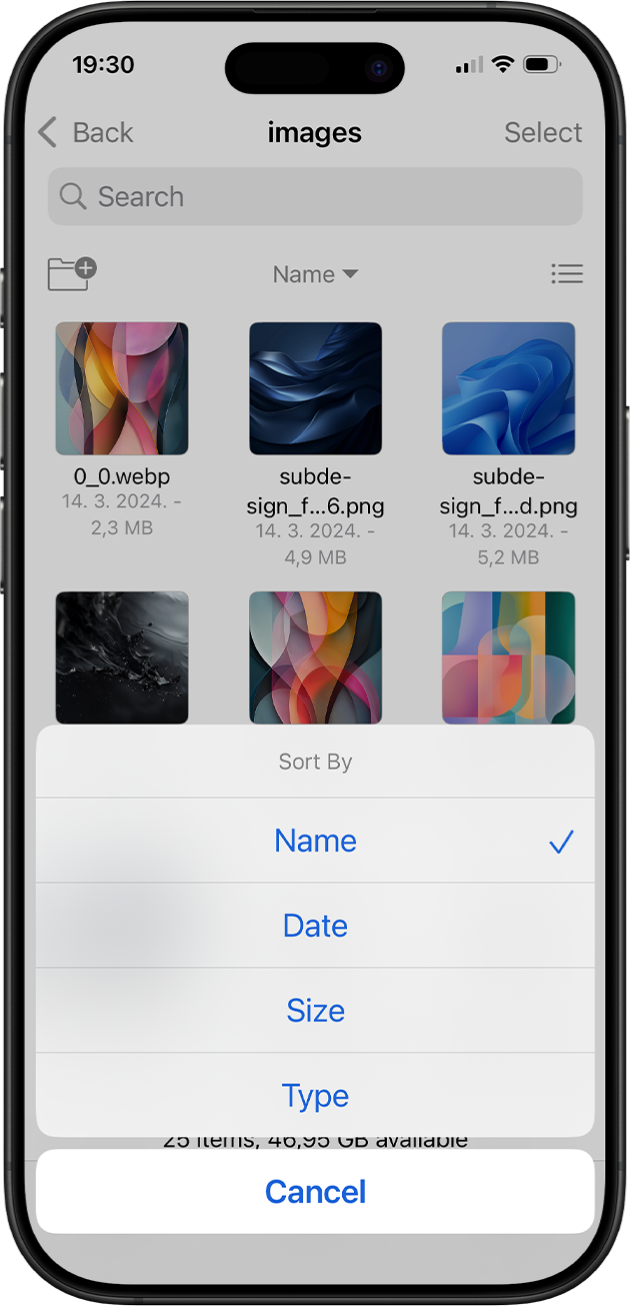
- 按檔名、日期、大小或型別排序檔案;
- 雙向上傳 / 下載本地與遠端檔案;
- 在本地網路下傳輸 — 享受 LAN 全速;
- 同步相簿到桌面(單向同步 — iOS 相簿對應用為只讀);
- 點選「Files」按鈕 — 瀏覽整個 GoodSync Connect 網路中的任意檔案。
安裝與配置
- 在 App Store 搜尋 GoodSync 並在 iOS 裝置上安裝 GoodSync Server。
- 啟動 GoodSync Server 時填入您的 GoodSync Connect 憑據 — 這樣桌面應用就能找到您的 iOS 裝置。詳見 GoodSync Connect。
- 在桌面 GoodSync 或 GoodSync Explorer 中列出 GoodSync Connect 計算機 — iOS 裝置會出現在列表中。
- 開始與 iOS 同步、上傳 / 下載檔案,也可重新命名、刪除、複製資料夾與檔案。
FAQ · 常見問題
關於 iOS 版的常見問題
Q:GoodSync for iOS 多少錢?
個人或非商業用途在 iOS 裝置上 完全免費。要連線它,您需要 Windows 或 Mac 上的 GoodSync — 免費版或付費版均可。
Q:會消耗蜂窩資料流量嗎?
會。如果使用蜂窩資料連線,傳輸會消耗運營商流量並可能產生費用。建議僅在 WiFi 或可控資料消耗下執行 GoodSync Server。
Q:我真的需要 GoodSync Connect 賬號嗎?
需要 — 但請放心:您的檔案 不會上傳到我們的伺服器,檔案直接在您的裝置之間傳輸。GoodSync Connect 賬號只用於讓您的裝置能在網際網路上互相發現。
Q:同步相簿時為什麼提示「無法寫入」?
因為 iOS 相簿對 GoodSync Server 是 只讀的。在桌面 GoodSync 中進入 Options → Right Side(假設 iOS 在右側),勾選 No GsData here 即可。