GoodSync Control Center 管理員指南
簡介
GoodSync 用於將兩個或多個包含檔案的資料夾同步到完全一致的狀態 — 這一過程包括把新檔案或修改過的檔案從原始檔夾複製到目標資料夾,並在需要時刪除檔案,以保持兩側內容一致。
GoodSync Control Center 集中管理所有 GoodSync 客戶端(Windows、Mac、Linux、NAS、Server、Workstation),集中下發 GoodSync Job,並報告 Job 執行狀態。
更多關於 GoodSync 的功能與使用方式請參閱 GoodSync 使用者手冊。
管理員指南概述
GoodSync Control Center 是一項線上服務,旨在幫助企業為安裝在客戶端裝置上的 Runner 建立並監督 Job。所有公司管理任務都線上完成,並與 GoodSync Workstation 與 Server 安裝無縫整合。
有效配置公司的流程為:管理員發起公司建立流程 → 新增 Runner 至公司 → 授權後為 Runner 分配特定 Job → Job 執行完成後將狀態回傳到 Control Center,提供集中、便捷的監控與報告平臺。
開始使用 GoodSync Control Center 非常簡單,按下方章節自上而下逐步操作即可。
1. 公司賬戶建立(Company Creation)
- 在此建立公司賬戶:https://jobs.goodsync.com/ui/signup
- 填寫表單資訊。
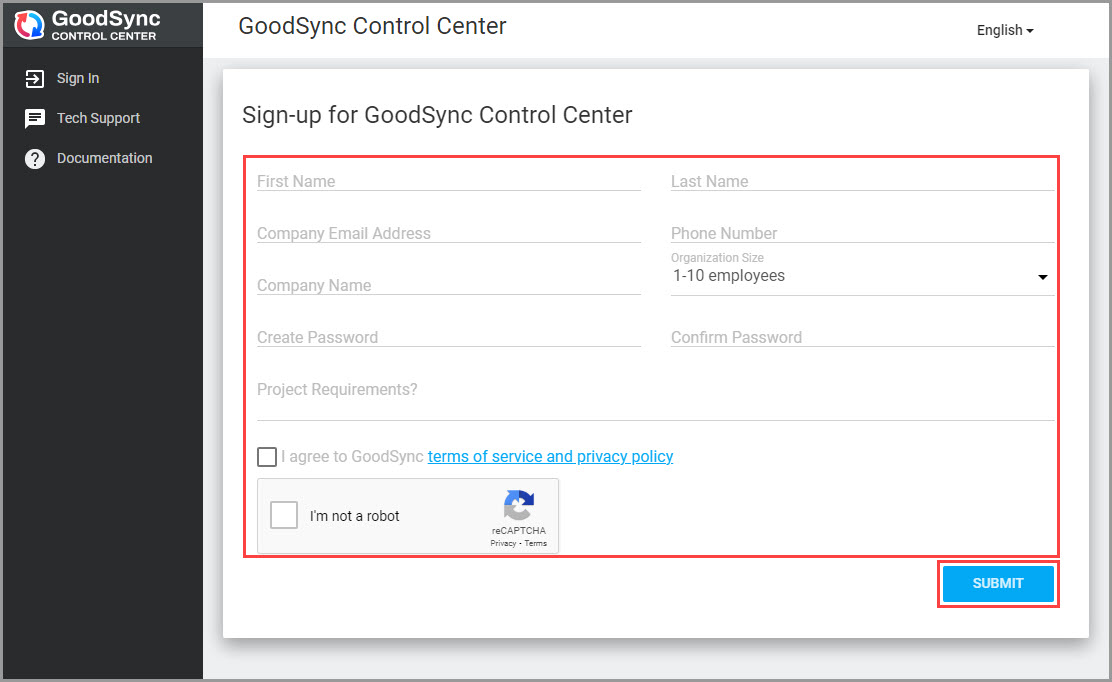
- 點選「Submit」提交公司資訊。
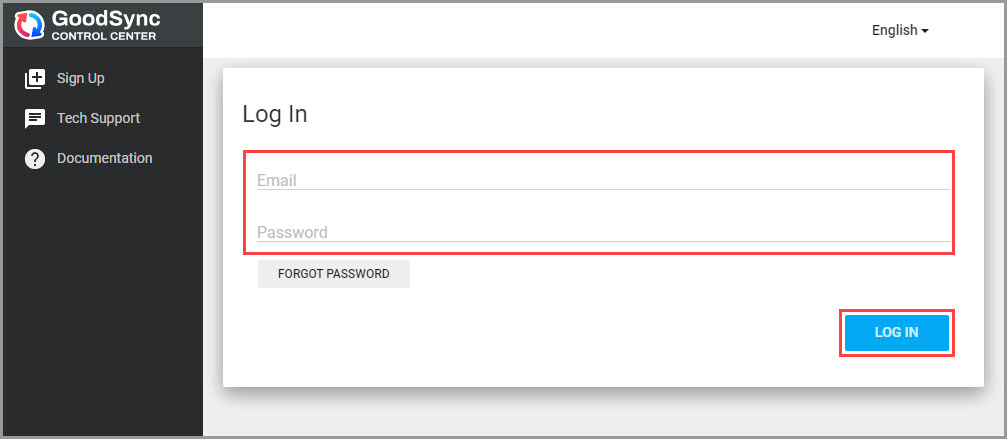
- 公司賬戶建立後,登入並繼續。
2. 導航(Navigation)
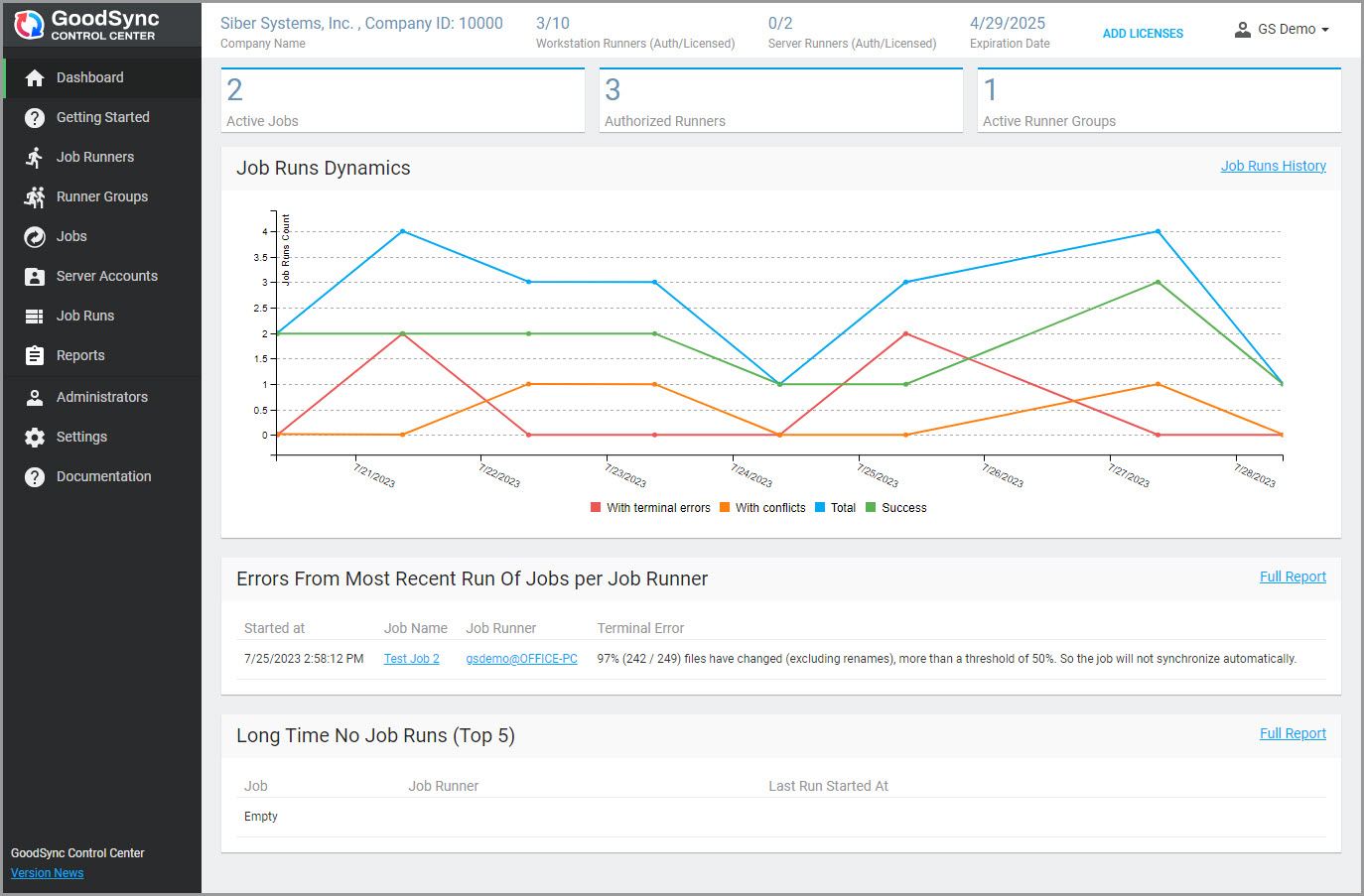
登入後將顯示 Control Center Dashboard,左側呈現導航選單:
- Dashboard — 包含全域性公司資訊:Job Run 錯誤、未執行的 Job、Control Center 基本統計。
- Getting Started — 介紹 GoodSync Control Center 並提供快速入門指引。
- Job Runners — Runner 是「特定計算機上特定 OS 使用者」的組合。Windows 例:
John Smith@AccountingServer。Runner 必須先經管理員批准(授權)才能接收 Job。 - GoodSync Account — 自 CC v3.1.1 起,可將 GoodSync Account 關聯到 Control Center 公司。所有 Job 與 Server Account 自動從此賬戶同步過來 — 無需在 Control Center 中手動建立 Job。
- Jobs — 列出 Control Center 中所有可用的 GoodSync Job。管理員可增刪改全部 Job 選項、為 Job 分配 Runner。更便捷的方式是在普通 GoodSync GUI 客戶端建立並編輯 Job,然後同步到 Control Center。
- Server Accounts — 列出 Control Center 中 Job 可用的所有 Server Account。Server Account 相當於「密碼管理器」 — 當某 Job 中的伺服器憑據變更時,引用相同 Server Account 的其他 Job 自動可見此變更。Server Account 取自與 Control Center 公司關聯同一 GoodSync Account 的 GoodSync GUI 客戶端。
- Job Runs — 顯示所有 Runner 上所有 Job 的全部 Run 歷史 — 即 Runner 在所有計算機上做了什麼的完整歷史,附詳細日誌。
- Reports — 顯示所有 Runner 在指定備份與同步上的彙編 Job 資訊。
- Administrators — 公司管理員管理。
- Settings — Control Center 全域性設定:Global Job Options、授權設定、管理員設定等。
- Documentation — 即本手冊。
3. Dashboard
頂部為 Control Center 概覽數字:已授權 Workstation 與 Server Runner 的 license 數與到期日。
點選「Purchase」/「Add Licenses」按鈕可直接購買 license。
點選右上角管理員姓名可編輯個人資料(姓名、郵箱、密碼)或退出 Control Center。
下方為 Job Runs 統計的只讀速覽:包括「每個 Job Runner 的最近一次 Run 中的錯誤」與「長時間未執行的 Job」。更詳細的檢視見 Reports 章節。
4. Getting Started
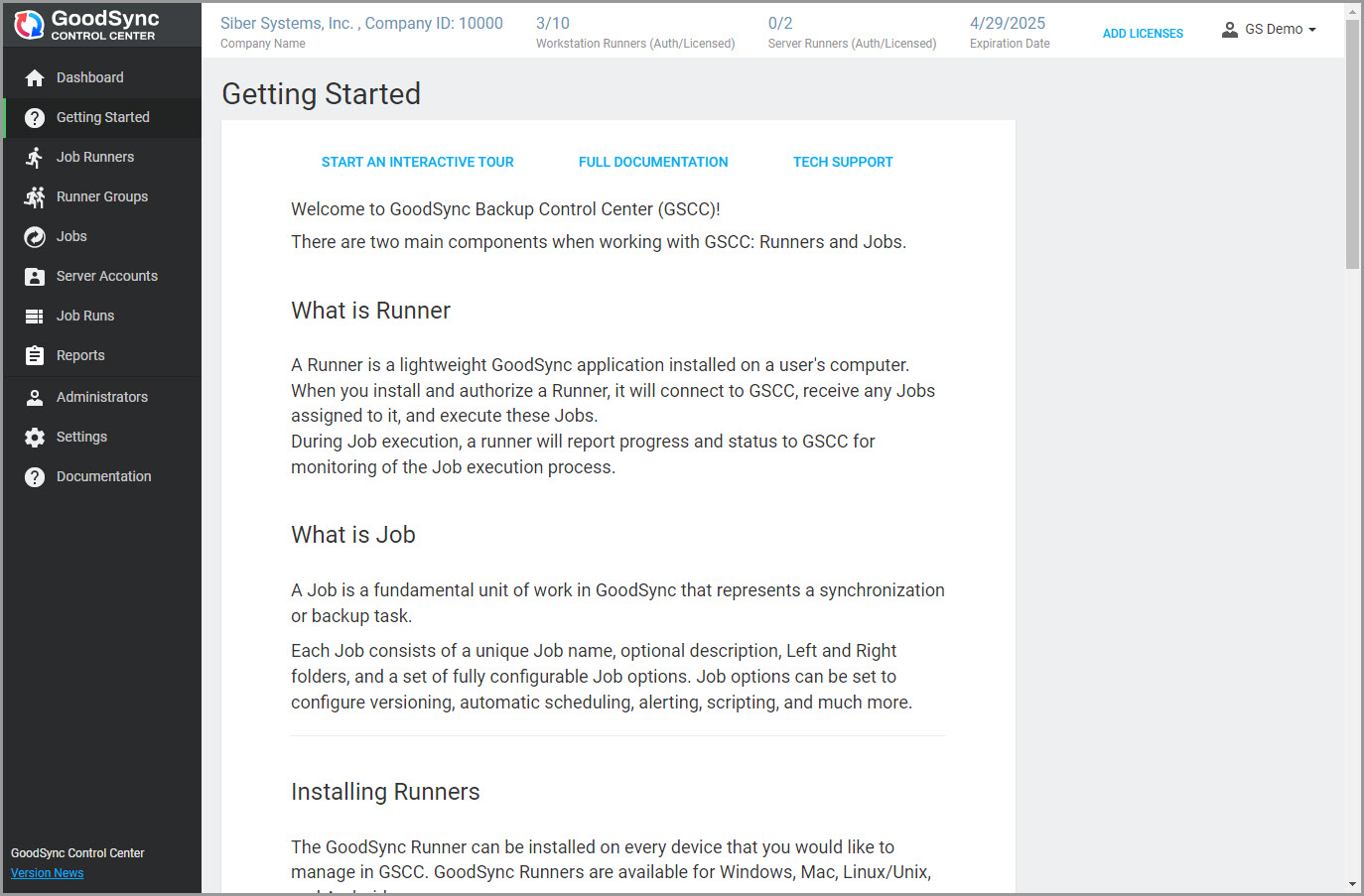
「Getting Started」面板提供 Control Center 的簡明介紹、特性概覽與快速上手步驟。
點選「Start an Interactive Tour」可啟動互動式導覽,提供分步指導。
5. Job Runners
一個 Runner 由「特定計算機上的特定使用者」組成。每個 Runner 必須先獲得管理員授權才能接收 Job。
系統中所需 GoodSync Runner 的總數 = 已配置 GoodSync 服務的計算機總數 + 這些計算機上的使用者總數。
Control Center 會在 Runner 完成配置時自動將其納入系統。
NOTE:有關如何設定 Runner 以從 Control Center 接收 Job,請參閱 Runner 部署指南。
進入本章節,將首先看到所有現有 Runner 列表:
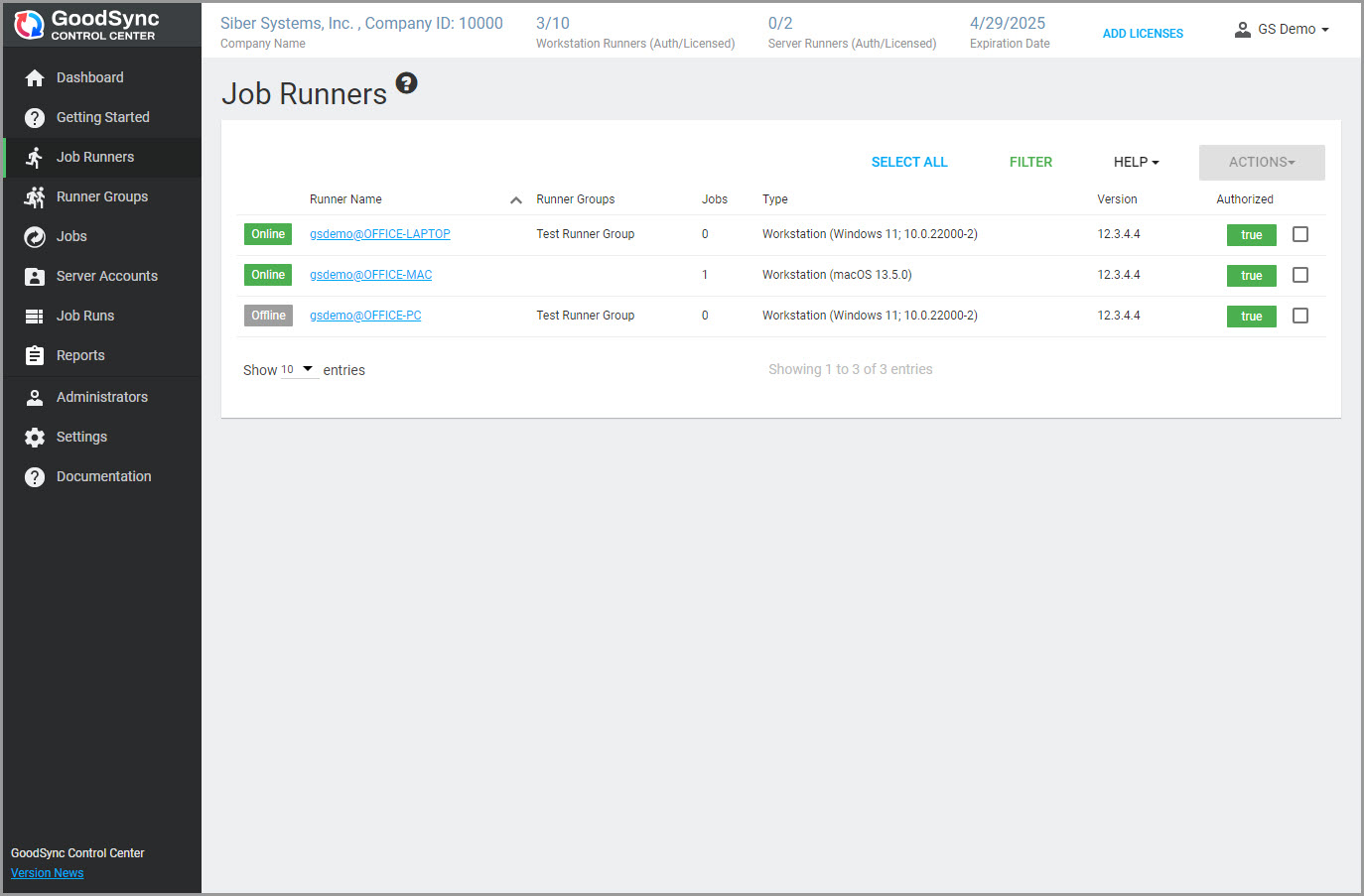
點選列標題可按 Runner 名稱、分配給 Runner 的 Job 數、或 Runner 版本排序。
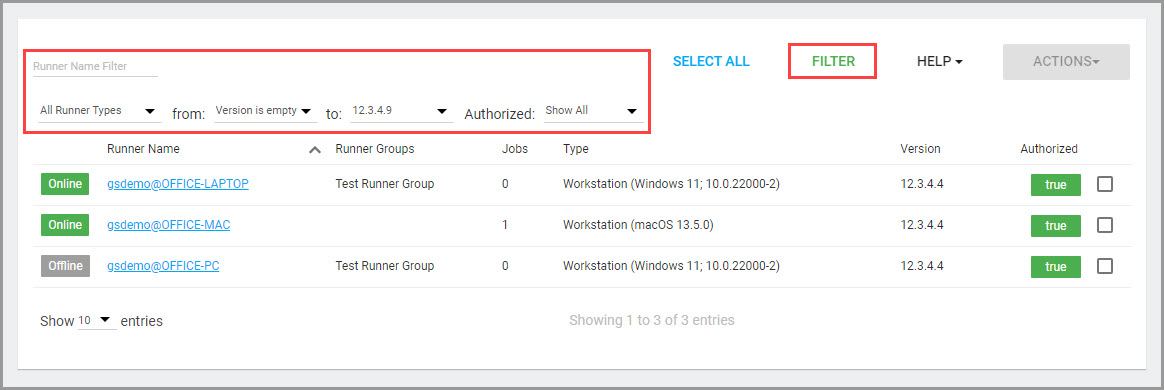
點選「Filter」按鈕可篩選:按 Runner 名稱、Runner 型別(Workstation 或 Server)、Runner 版本、授權狀態(全部 / 僅已授權 / 僅已禁止)。
6. 授權 Runner(Authorizing Runners)
授權(Authorize)或取消授權(Disallow)一個 Runner,意味著設定該 Runner 是否會接收並執行分配給它的 Job。
可在 Runner 列表中透過「Actions」按鈕批次授權 Runner,也可在 Runner 詳情頁面透過「Authorize/Disallow」按鈕單獨授權 — 後續章節有詳細說明。
7. Runner 詳情(Runner Details)
從 Runner 列表中點選 Runner 名稱即可開啟 Runner 詳情頁面 — 在此可使用管理與跟蹤 Runner 的工具。
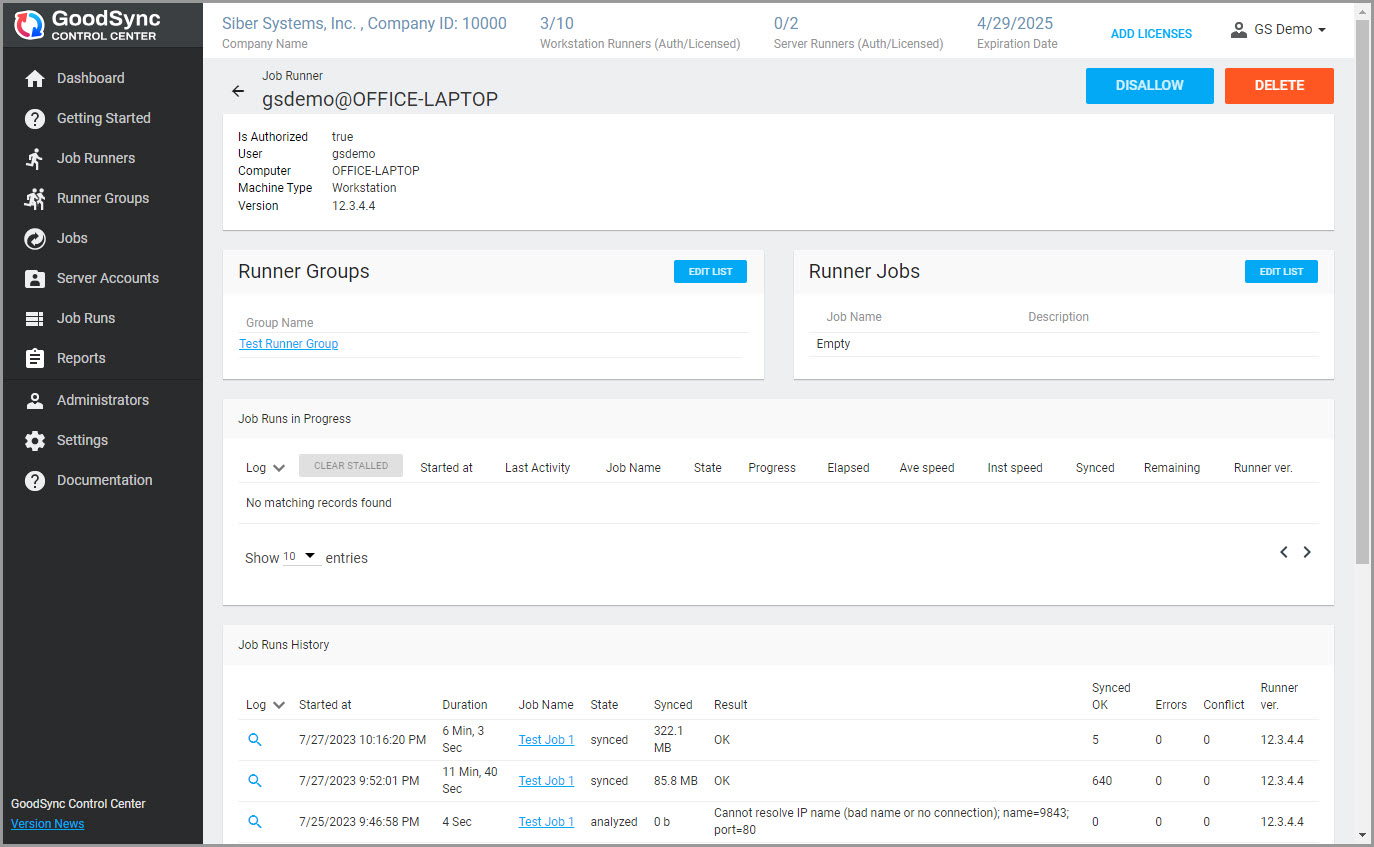
右上角「Authorize/Disallow」與「Delete」按鈕執行相應操作。
NOTE:從 Control Center 刪除 Runner 僅會從 Control Center 中刪除,不會從其安裝的計算機上刪除。
按鈕下方資訊面板展示 Runner 資訊:授權狀態、使用者名稱與計算機名、Runner 型別與版本。
下一面板「Job Runs in Progress」展示該 Runner 當前活躍的 Job Run 列表(如有)、狀態與進度。點選列標題可排序。
底部「Job Runs History」面板展示該 Runner 的 Job Run 歷史。點選「Log」列的放大鏡圖示檢視詳細 Job Run 日誌,或點選 Job 名稱跳轉到 Job 詳情。
8. 為 Runner 分配 Job(Assigning Runners to Jobs)
要讓某個 Job 執行,需要為它分配 Runner:
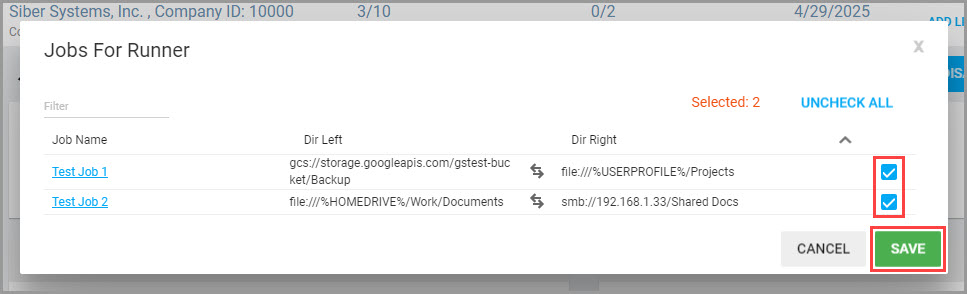
- 在「Runner Jobs」面板點選「Edit List」按鈕。
- 會顯示 Control Center 中所有 Job 的列表。在右側勾選要分配給該 Runner 的 Job,點選「Save」應用變更。
9. Runner 批次操作(Runner Bulk Actions)
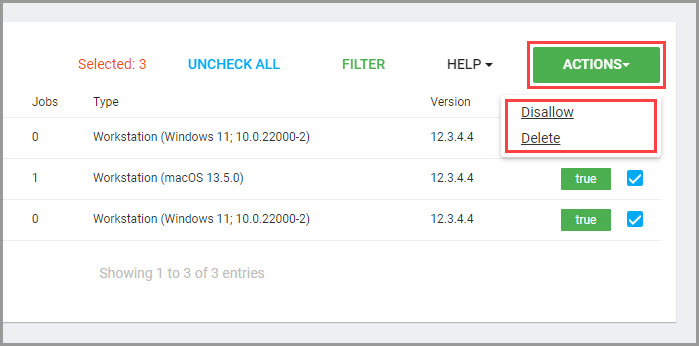
批次授權或取消授權 Runner:在右側勾選目標 Runner,點選「Actions」按鈕,選擇「Authorize」或「Disallow」,再點選「Save」。
可透過勾選 Runner、在「Actions」選單選擇「Delete」從 Control Center 刪除 Runner。
Jobs 管理
10. Jobs(任務)
Job 是 GoodSync 中代表一項同步或備份工作的基本工作單元。每個 Job 包含唯一的 Job 名稱、可選描述、左側與右側資料夾,以及大量可完全配置的 Job 選項 — 選項可設定版本控制、自動排程、告警、指令碼等等。
Control Center 中的 Job 擁有與 GoodSync GUI 建立的 Job 完全相同的所有選項,唯一區別是:Control Center 分配的 Job 預設不帶使用者介面執行。
更多 GoodSync Job 知識請見 GoodSync 使用者手冊。
本節中 Job 可透過 Control Center 完整管理。管理員可增刪改全部 Job 選項,併為 Job 分配 Runner 與 Runner 組。
進入本節將首先看到所有現有 Job 列表:
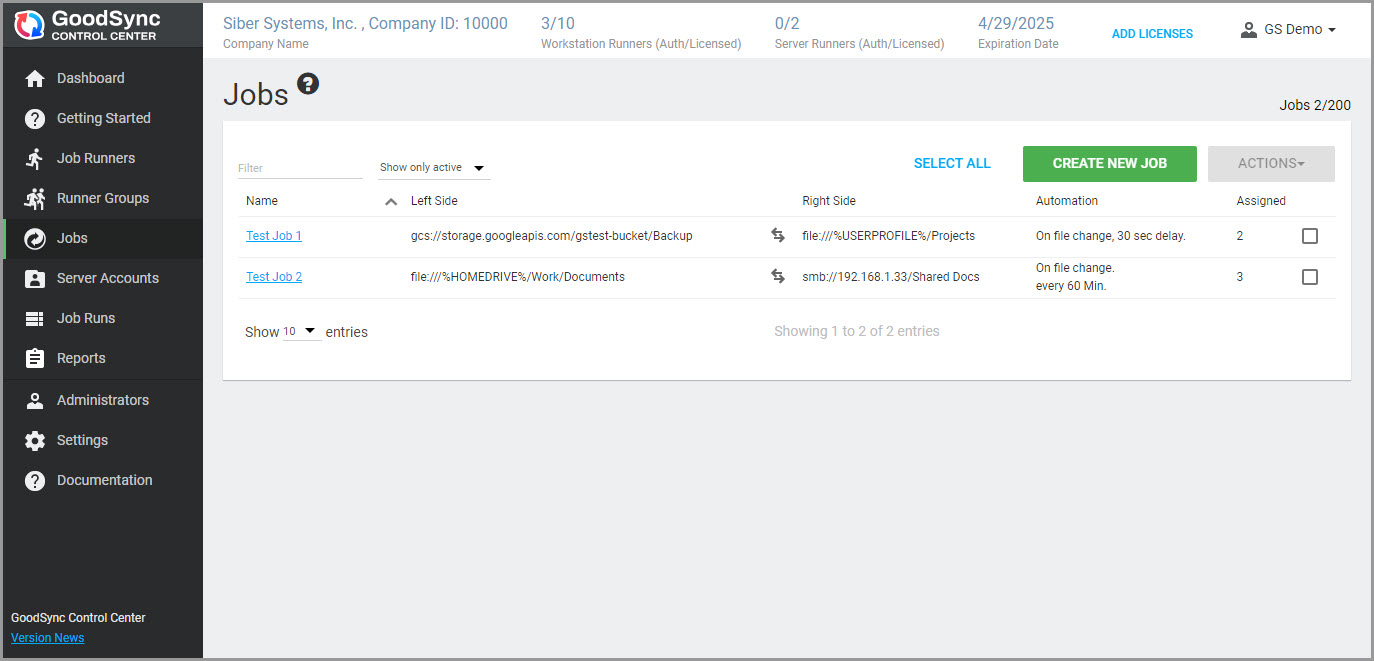
可透過「Filter」欄位與 Job 狀態下拉框篩選 Job。預設僅顯示活躍 Job — 要檢視全部或僅停用的 Job,點選「Show only active」並選擇「Show All」/「Show only inactive」。
11. 建立 Job(Creating Jobs)
- 由於 Job 現在可從普通 GoodSync GUI 客戶端同步過來,您不必在此建立 Job — 但仍可以這麼做。
- 在 Job 列表中點選「Create New Job」按鈕。
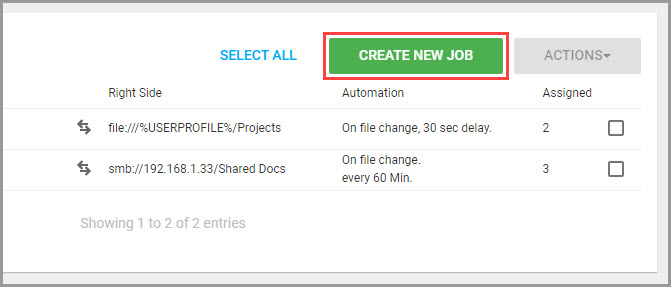
- 接下來會顯示反映所有 Job 選項的 Job 編輯對話方塊。
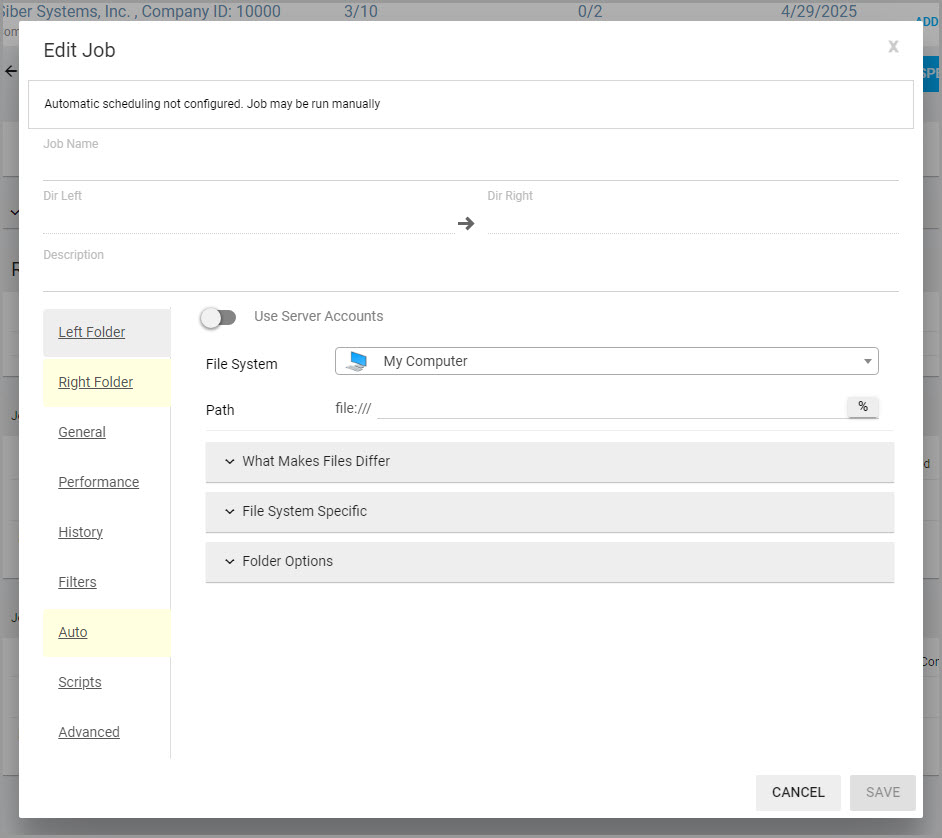
- 輸入 Job 名稱,可選填 Job 描述。
- 設定 Job 的左側與右側資料夾。可手動指定檔案系統與路徑,也可使用 Server Account。
Server Account 包含遠端伺服器(如 FTP、WebDAV、雲端儲存)的地址與憑據,以加密格式儲存。可在 GoodSync GUI 應用中配置 Server Account 並同步到 Control Center。
NOTE:Control Center 中所有可用 Server Account 都顯示在 Server Accounts 章節。
- 在「General」標籤頁設定 Job 的方向,並在對應標籤頁設定其他偏好選項 — Auto、Filters、Scripts。
NOTE:有關 GoodSync Job 選項的詳細資訊,請參閱 GoodSync 使用者手冊 — 它會引導您瞭解所有可用選項。
- 完成後點選「Save」儲存。Job 建立並儲存後會顯示 Job 詳情頁面。
NOTE:Job 也可僅透過本地 GoodSync GUI 客戶端建立後再同步到 Control Center。詳見 同步 Job 到 Control Center。
12. Job 詳情(Job Details)
本頁面提供 Job 的管理與跟蹤工具。
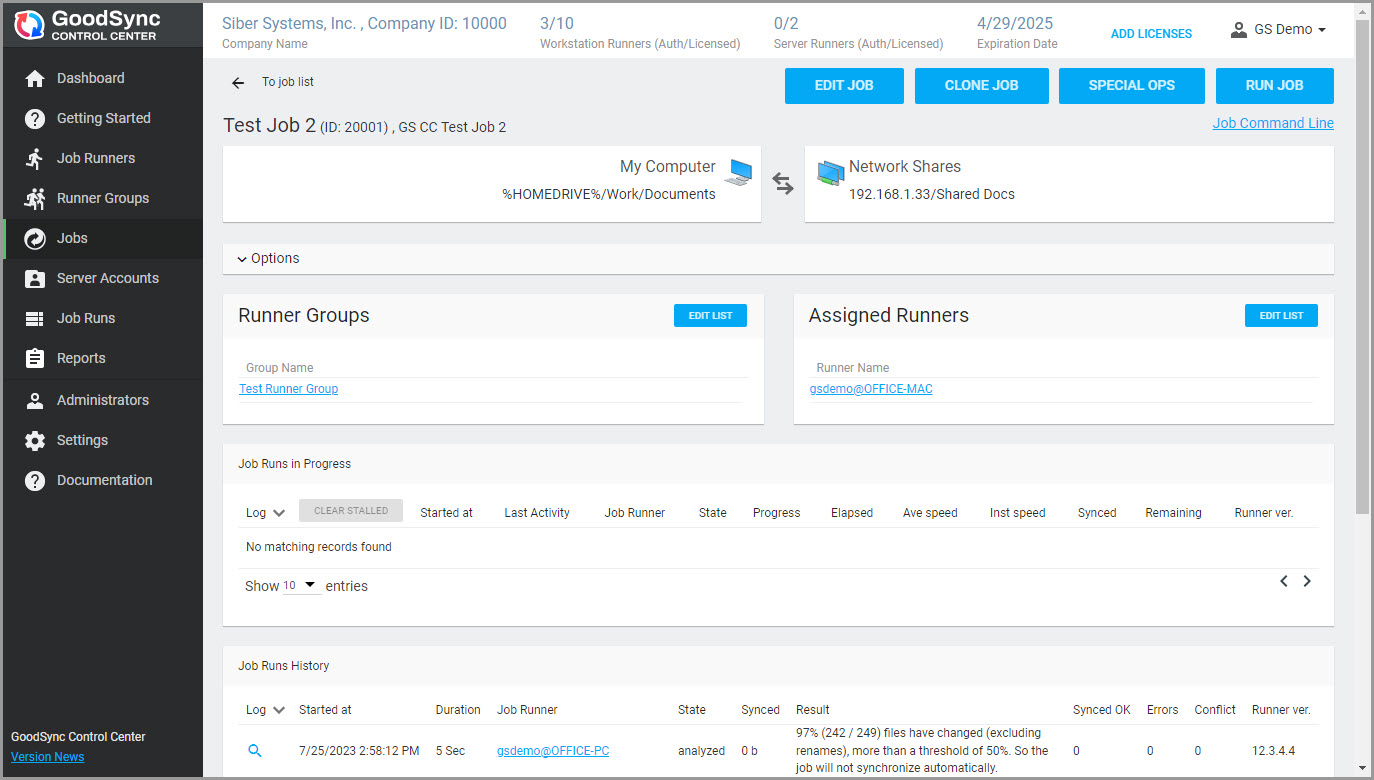
右上角有一組按鈕:
- Edit Job — 開啟 Job 編輯對話方塊,修改 建立 Job 章節描述的所有選項。
- Clone Job — 克隆此 Job 並開啟克隆 Job 的詳情。
- Special Ops — 顯示「Special Operations」視窗,提供一些特殊 Job 操作(下文詳述)。
- Run Job — 在分配給該 Job 的所有 Runner 上手動執行該 Job。
點選「Job Command Line」連結將顯示用於透過 GoodSync 命令列介面(例如 GSYNC)執行該 Job 的命令。
按鈕下方兩個面板分別顯示 Job 的左側與右側資料夾。
再下方「Options」面板顯示為該 Job 設定的選項。
選項下方有兩個面板:左側顯示該 Job 分配給的 Runner 組,可編輯;右側顯示該 Job 分配給的 Runner,可編輯。
下一面板「Job Runs in Progress」顯示該 Job 當前活躍的 Run 列表、狀態與進度。點選列標題可按對應排序。
底部「Job Runs History」面板可檢視 Job Run 歷史。點選「Log」列的放大鏡圖示開啟詳細 Job Run 日誌;點選 Job Runner 名稱檢視其詳情。
13. 為 Job 分配 Runner(Assigning Jobs to Runners)
- 要為 Runner 分配 Job,在「Jobs Assigned to Runner」面板點選「Edit List」。
- 會顯示 Control Center 中所有 Runner 的列表。
- 勾選要分配 Job 的 Runner 旁的核取方塊。
- 勾選時必須選擇如何執行該 Job(WhatToDo) — 即 GoodSync GUI 客戶端中的 Auto 選項。
- 不同 Runner 可對同一 Job 設定不同的 WhatToDo — 點選列表中的 Job 名稱可檢視。
- 最後點選「Save」應用變更。
14. Timetable(時間表)
Timetable 彙總展示每個 Job 將在哪個 Runner 上以何種 Automation 選項(WhatToDo)執行。
您可以在此列表中更改每個 Job 的 Automation 選項。
要在 Timetable 中新增新元素:可從 Job 入手為其新增 Runner;也可從 Runner 入手為其新增 Job。
15. 執行 Job(Running Jobs)
如果 Timetable 中為「Job + Runner」組合指定了 Auto(排程)選項,Job 將按 Automation 選項的指令執行。
要手動執行一次 Job,在 Job 詳情頁右上角點選「Run Job」按鈕。
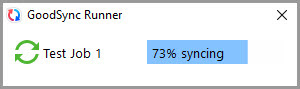
下方為 Windows 上 Runner 執行 Job 的示例:
16. Job 批次操作(Job Bulk Actions)
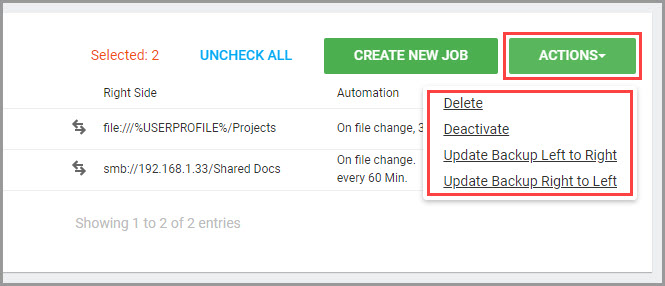
Job 列表中的「Actions」按鈕支援批次刪除、停用 Job 或交換其左右資料夾。在右側勾選目標 Job,點選「Actions」並選擇對應選單項。
停用 Job 將阻止任何 Runner 執行該 Job。
「Update Backup Left to Right」與「Update Backup Right to Left」選項允許為備份類 Job 交換左右資料夾方向。
17. Job 特殊操作(Job Special Operations)
對 Job 可執行一些特殊操作以完成特定維護動作 — 主要用於錯誤解決與/或清理。
點選會彈出視窗,可選擇要執行的特殊操作以及要發往的 Runner。
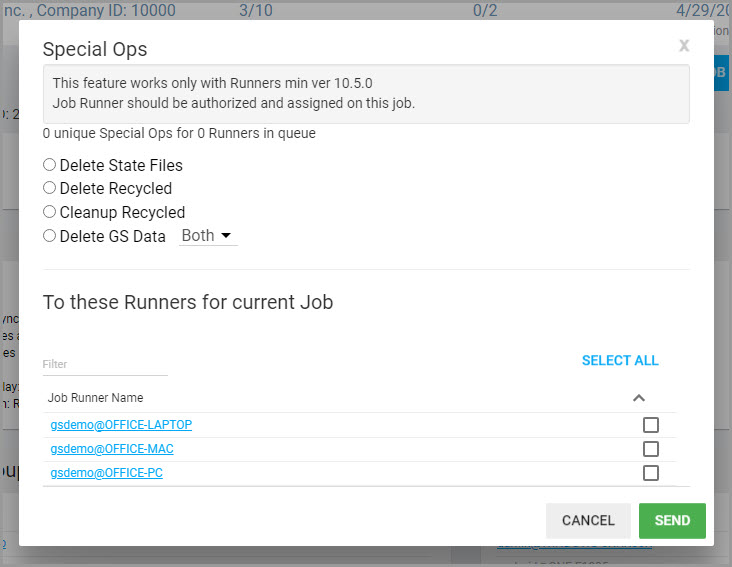
可用的特殊操作選項:
- Delete State Files — 刪除該 Job 兩側的 GoodSync state 檔案。當 state 檔案損壞導致 Job 無法執行時,可用此操作清理。
- Delete Recycled — 刪除位於
_gsdata_/_saved_資料夾中的回收檔案與_gsdata_/_history_資料夾中的歷史檔案。 - Cleanup Recycled — 清理
_saved_與/或_history_資料夾:刪除超過指定時間(預設一個月)的所有檔案。 - Delete GS Data — 刪除任意一側或兩側的 GoodSync
_gsdata_資料夾及其內全部檔案。包含「Delete Recycled」與「Delete State Files」所刪除的全部內容,外加所有 Job Log 檔案。
Server Accounts、Job Runs 與 Reports
18. Server Accounts(伺服器賬戶)
Server Account 包含 GoodSync GUI 應用中用於訪問任何受支援的檔案系統(如 FTP 伺服器或雲端儲存)的地址與憑據。
19. 同步 Job 與 Server Accounts 到 Control Center
自 Control Server v3.1.1 起,Server Accounts 的「上傳」已被「透過 GoodSync Mediator 同步 GoodSync Account 到 Control Center」所取代。
這種方式可讓您在 Windows 或 Mac 上的 GoodSync GUI 客戶端中建立並編輯 Job 與 Server Account(在 GUI 環境中,而非網頁中) — 您可以方便地瀏覽各種線上/離線檔案系統深處的資料夾,同時提供複雜的認證(如 OAuth2) — 這些都是 Control Center Web UI 無法做到的。
在 Control Center 中執行 Account Sync 的方式:
- Control Center 必須在 Company Settings 中引用 GoodSync Account。
- 該 GoodSync Account 必須允許 Control Center 使用 — 在 GoodSync Account 的 Account Info 中(
https://www.goodsync.com/manage/user-account/...)指定「GSCC Company」。 - 在 Jobs 標籤頁點選「Sync with Mediator」按鈕。
- 您在 GoodSync 客戶端中對 GoodSync Account 的 Job 與 Server Account 所做的全部更改將同步到 Control Center。
20. 在 Job 中使用 Server Accounts
由於 Job 與 Job 引用的 Server Accounts 現在都從 Mediator 同步而來,Job 中無需再指定 Server Account — 已由 GoodSync GUI 客戶端完成。
21. Job Runs(Job 執行記錄)
一次 Job Run 表示某個特定 GoodSync Job 在某個特定 Runner 上執行的某次具體備份或同步例項。
所有 Job Runs 共同構成了「GoodSync Job 在您所有 Runner 上做了什麼」的完整歷史。
這是 Job Reporting 的最基礎層 — 其他所有 Job Reports 都是基於此的派生資訊。
Job Runs 標籤頁顯示該公司中已完成的所有 Job Run:
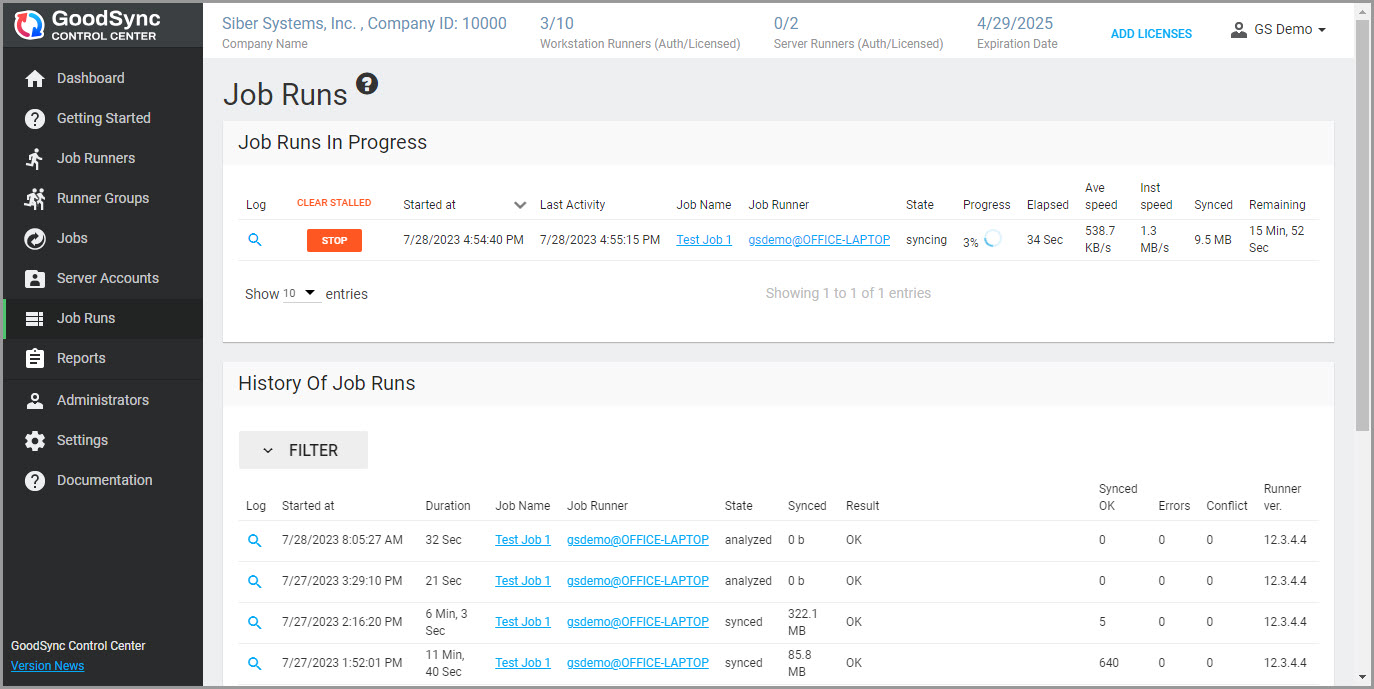
「Job Runs In Progress」面板顯示所有當前正在執行的 Job(如有)、狀態與進度。點選列標題可按對應排序。
點選第二列的「Stop」按鈕可停止 Job Run。點選該列標題中的「Clear Stalled」按鈕可清理可能卡死的 Job Run。
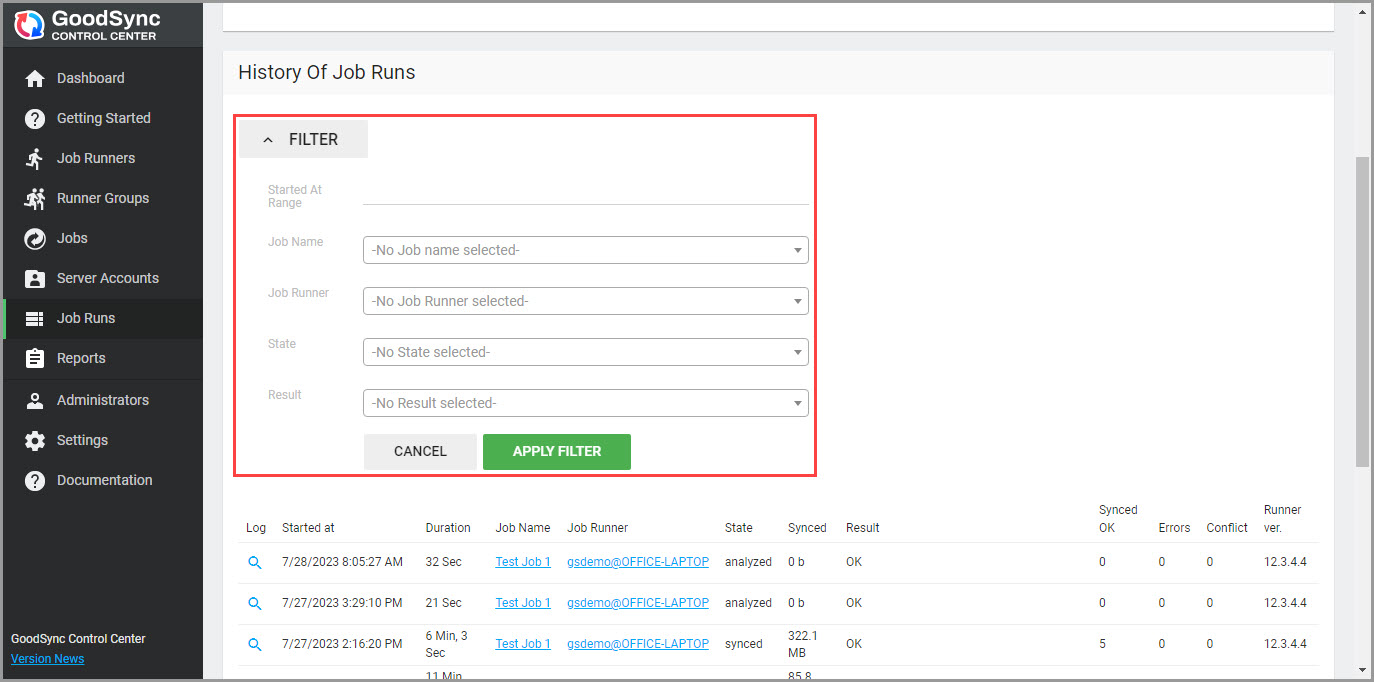
「History of Job Runs」面板顯示所有已完成的 Job Run。可用篩選器精煉列表:時間範圍、Job 名稱、Job Runner、狀態、結果。點選「Filter」按鈕配置所需篩選條件,再點「Apply Filter」。
22. Reports(報表)
Control Center Reports 顯示所有 Runner 在指定備份與同步上的彙編 GoodSync Job 資訊。
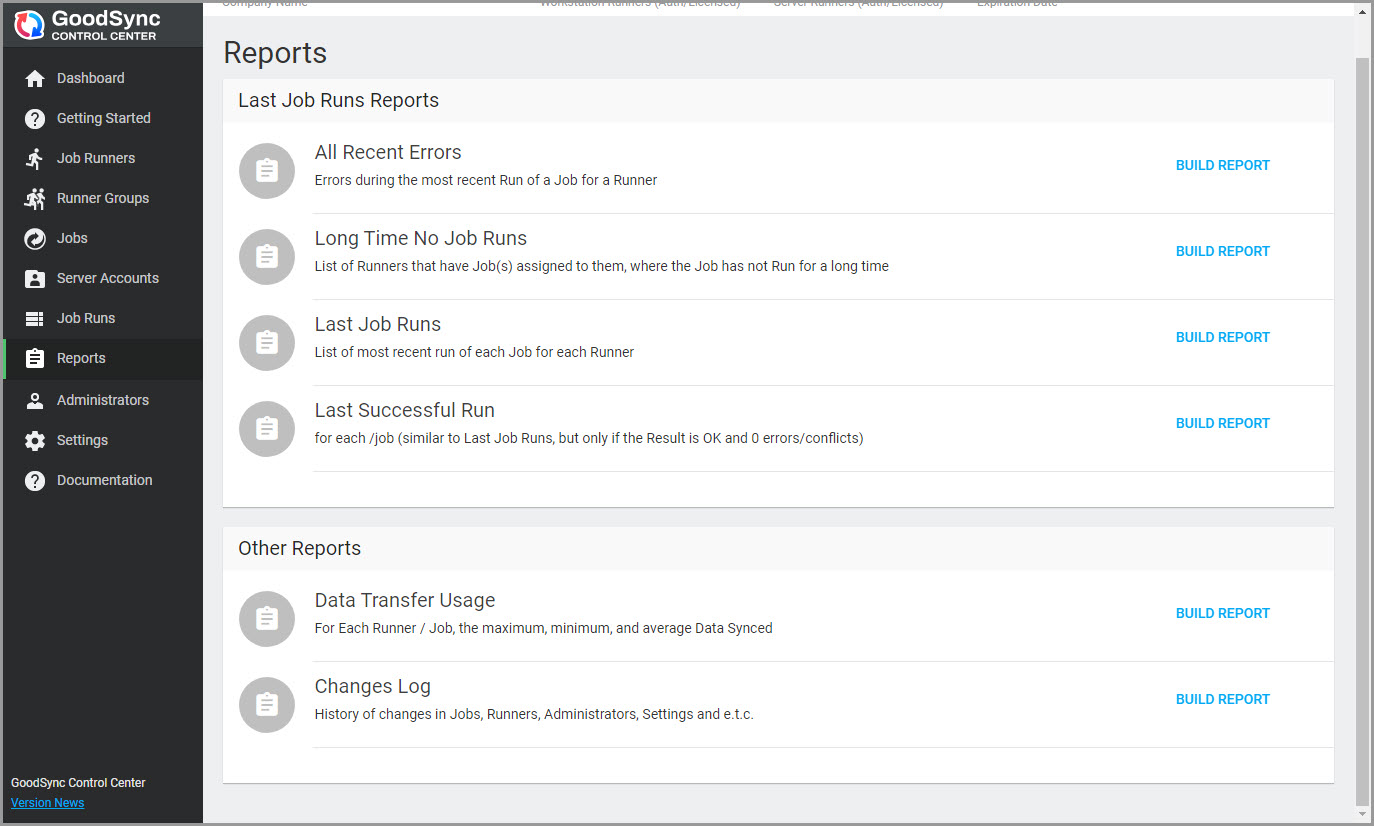
可用的報表型別:
- All Recent Errors — 某 Runner 某 Job 最近一次 Run 中的錯誤。
- Long Time No Job Runs — 已分配 Job 但長時間未執行該 Job 的 Runner 列表。
- Last Job Runs — 每個 Runner 上每個 Job 最近一次 Run 的列表。
- Last Successful Run — 每個 Runner 上每個 Job 最近一次成功 Run 的列表。與 Last Job Runs 類似,但僅當結果為 OK 且無錯誤或衝突時計入。
- Data Transfer Usage — 每個 Runner/Job 傳輸的資料最大值、最小值、平均值。
- Changes Log — Job、Runner、管理員、設定等變更的歷史記錄。
點選所選報表型別右側的「Build Report」,準備好後會開啟報表頁面。點選列標題可按其作為排序條件重排列表。
管理員與全域性設定
23. Administrators(管理員)
「Administrators」面板用於管理公司管理員。公司管理員對 Control Center 的所有方面擁有完全控制權。
初次進入將顯示包含所有公司管理員的列表:
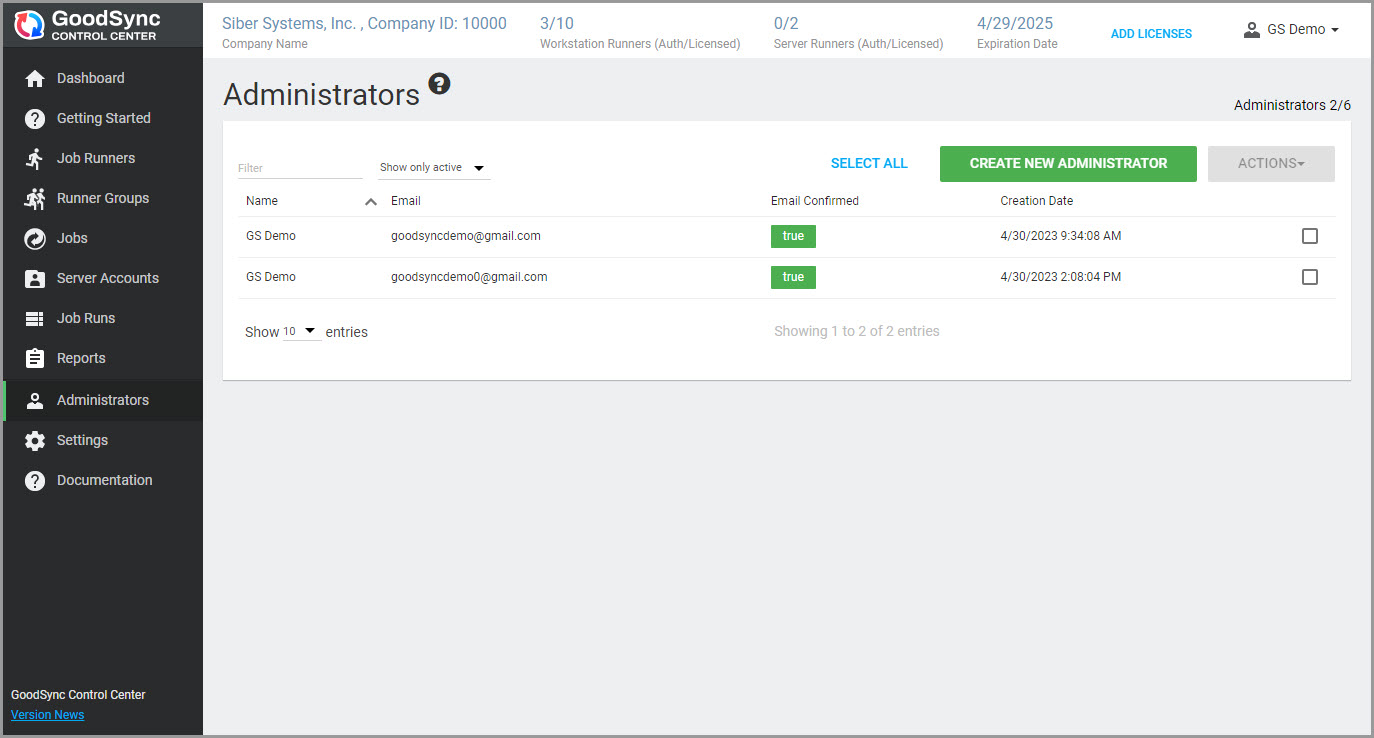
可透過「Filter」欄位與管理員狀態下拉框篩選管理員。預設僅顯示活躍管理員。要檢視全部或僅停用的管理員,點選「Show only active」並選擇「Show All」/「Show only inactive」。
24. 建立管理員(Creating Administrators)
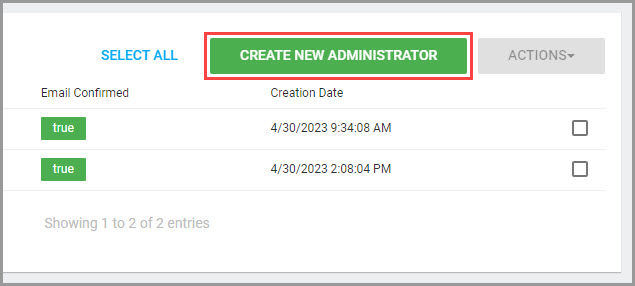
- 要建立新公司管理員,點選綠色「Create New Administrator」按鈕。
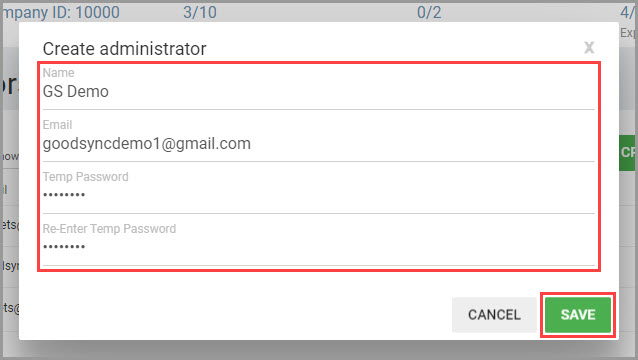
- 會彈出視窗要求指定管理員姓名、郵箱地址、臨時密碼及確認密碼。在對應欄位中填寫後點選「Save」。
- 新管理員會被加入管理員列表。點選「Send Confirmation Email」可向新管理員傳送確認郵件以確認其郵箱地址 — 郵件將傳送到所提供的郵箱。
25. 管理員批次操作(Administrator Bulk Actions)
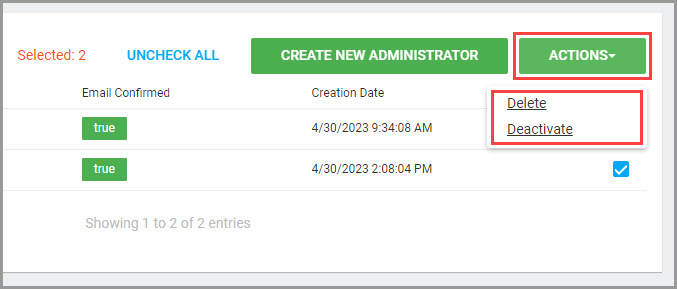
管理員列表中的「Actions」按鈕支援批次刪除、啟用/停用公司管理員。在右側勾選目標管理員賬戶,點選「Actions」並選擇對應操作。
26. Settings(設定)
Control Center 設定允許影響 Control Center 行為,併為連線到 Control Center 的 Runner 設定全域性程式選項。
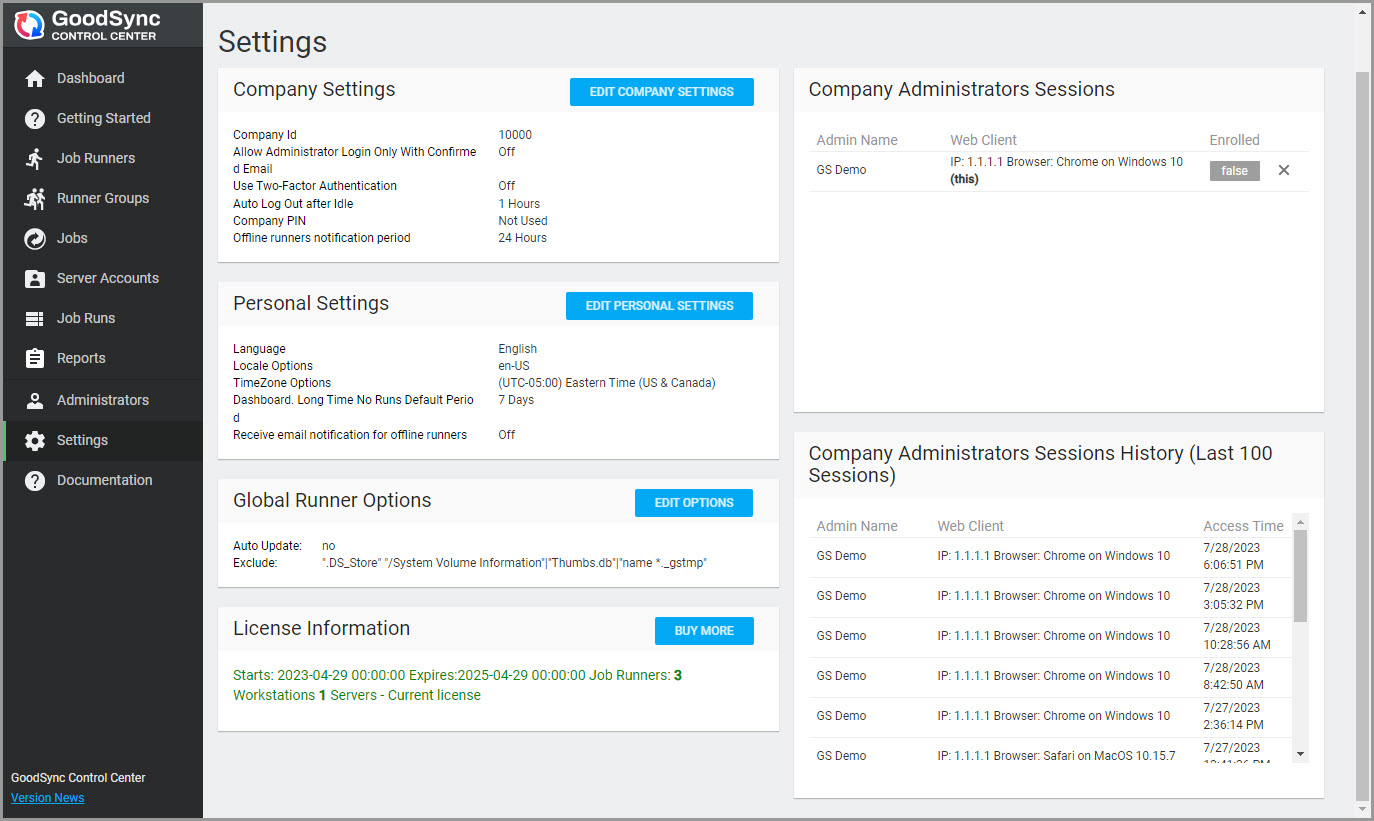
下面回顧該章節中的每個面板:
27. Company Settings(公司設定)
公司常規與安全設定。點選「Edit Company Settings」編輯:
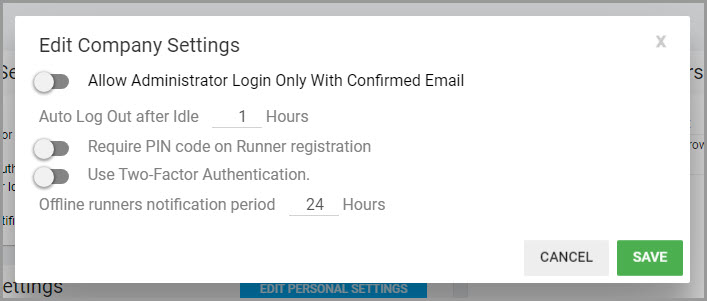
- Company ID — 標識 Control Center 例項。它告訴 Runner 應從 Control Center 上的哪家公司接收 Job。Company ID 在建立公司時設定,不可更改。
- Allow Administrator Login Only With Confirmed Email — 若勾選,僅允許郵箱已確認的管理員登入。
- Auto Log Out after Idle — 配置自動退出登入的空閒小時數。
- Require PIN code on Runner registration — 可設定一個 Company PIN 作為新安裝 Runner 的白名單。如果設定了 Company PIN 且已安裝的 Runner 在安裝時未使用正確 PIN 配合
/cc-copin標誌,則該 Runner 將無法連線到 Control Center。 - Use Two-Factor Authentication — 開啟或關閉一次性密碼認證(2FA)。
NOTE:要使用一次性密碼認證,所有公司管理員必須先完成郵箱確認流程。
28. Personal Settings(個人設定)
當前登入管理員的個人設定。點選「Edit Personal Settings」編輯:
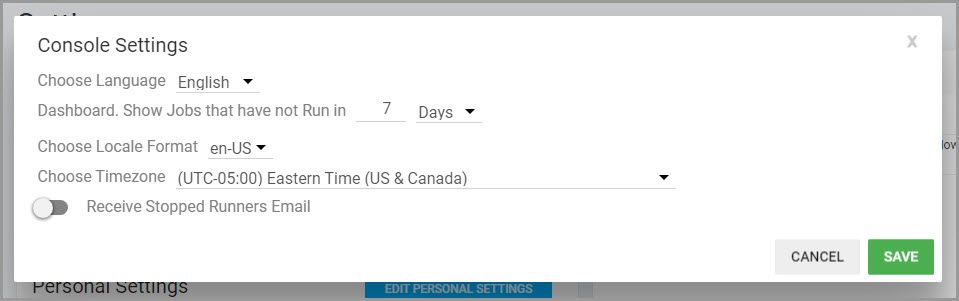
- Choose Language — 設定 Control Center UI 顯示語言。
- Dashboard. Show Jobs that have not Run in — 若已排程的 Job 因任何原因連續這麼多天未執行,則在 Dashboard 的「Long Time No Runs」中建立通知。
- Choose Locale Format — 配置 Job Run 顯示的日期/時間格式。
- Choose Timezone — 指定 Job Run 顯示的時區設定。
- Receive Stopped Runners Email — 系統每天 UTC 12:00 檢查離線 Runner。檢查時 Control Center 確認 Runner 的最近活動時間並與當前時間相減;如果 Runner 離線時間達到或超過通知週期,將向管理員傳送郵件警報。
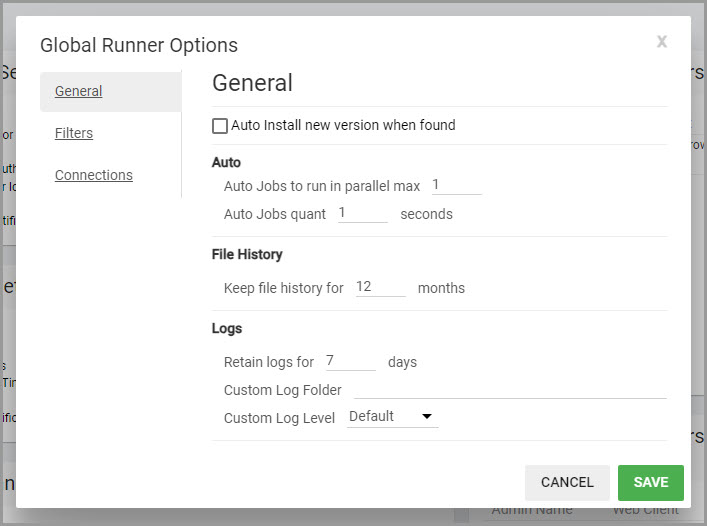
29. Global Runner Options(全域性 Runner 選項)
本面板的設定允許配置與「更新管理、自動 Job 執行、日誌與歷史、全域性 Job 過濾器、代理設定、用於警報的 SMTP 設定」相關的全域性選項。
這些設定對應 GoodSync GUI 中 Tools → Program Options(Mac:GoodSync → Preferences)下的設定。其概述與說明見 GoodSync 使用者手冊。
注意:並非所有 Program Options 都可透過 Control Center 設定 — 例如代理選項只能在本地安裝 CC-Runner 時設定。
30. License Information(License 資訊)
顯示當前 license 的詳細資訊。點選「Buy More」可為 Control Center 購買更多 Runner license。
31. Company Administrators Sessions(管理員當前會話)
本面板顯示當前管理員會話。可隨時透過點選對應管理員會話旁的「x」圖示撤銷該會話。
32. Company Administrators Sessions History(管理員會話歷史)
所有管理員會話都會記錄在案,供查詢與審計。記錄內容包括管理員姓名、IP 地址、瀏覽器型別、作業系統、最後訪問時間。