建立 GoodSync 賬戶
GoodSync 賬戶的用途
您的 GoodSync 賬戶用於:
- 管理 GoodSync license — 註冊並啟用裝置。
- 使用 GoodSync Transfer Protocol (GSTP) 連線您的裝置。
- 使用 GoodSync Cloud Storage (GSCS) 儲存檔案。
新建賬戶的 3 種方式:
- A. 安裝時建立 — 在 GoodSync 應用安裝過程中建立。
- B. 已安裝的應用內建立 — Windows 點選左上角
Tools選單選擇GoodSync Account Setup;Mac 在選單欄點選GoodSync選GoodSync Account Setup。 - C. 線上建立 — 透過 GoodSync 賬戶建立頁。
NOTE:下方 Windows 與 Mac 的 7 步流程中 — 使用方法 A 從第 1 步開始,使用方法 B 從第 5 步開始。
Windows 上建立 GoodSync 賬戶
- 從本站下載頁下載最新版 GoodSync for Windows。
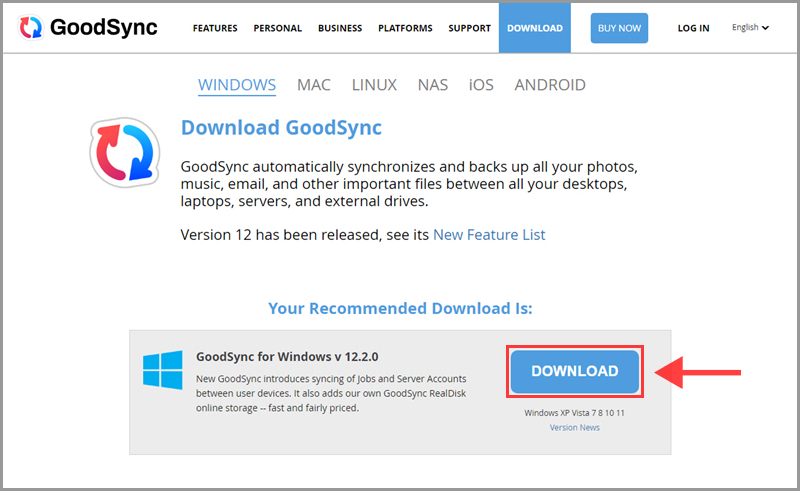
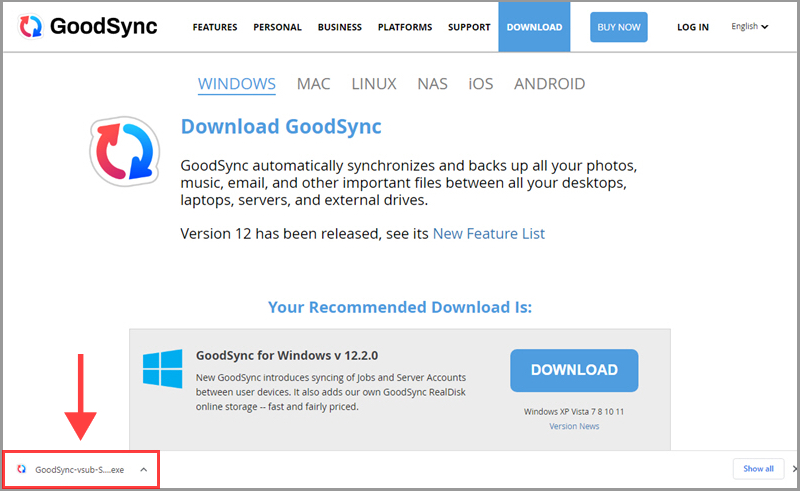
- 下載完成後 — 瀏覽器底部下載條會顯示安裝檔案連結。點選它開始安裝。
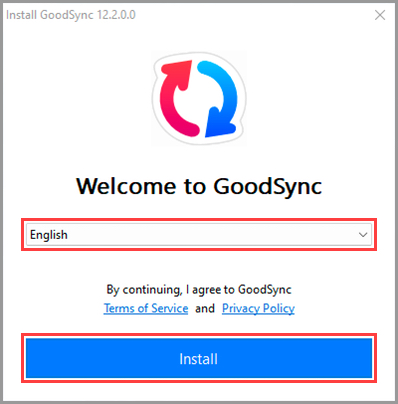
- 「Welcome to GoodSync」介面 — 選擇您的語言,點選「Install」。
NOTE:點選「Install」即同意 GoodSync 使用條款與隱私政策。
- 下一介面可選擇登入現有賬戶或建立新 GoodSync 賬戶 — 點選對應按鈕。
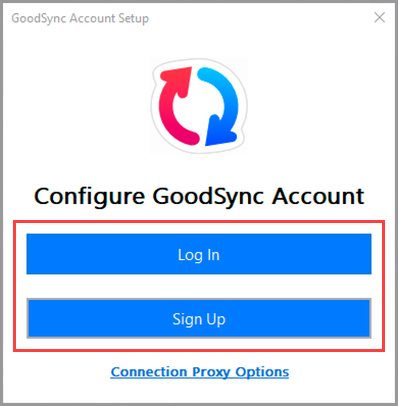
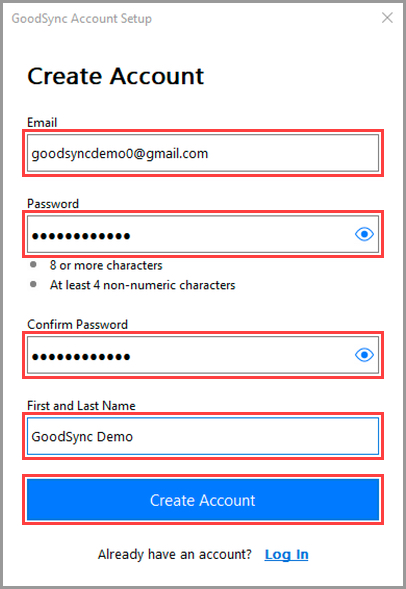
- 輸入對應資訊 — 然後點選對應按鈕繼續。
NOTE:建立新 GoodSync 賬戶時 — 請使用真實有效的郵箱(用於 OTP 一次性密碼認證)。
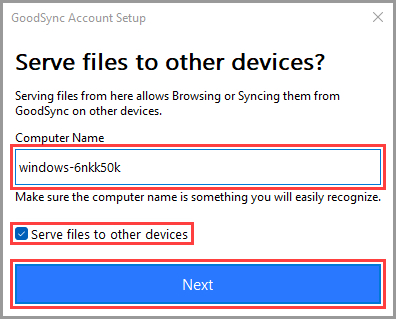
- 下一步 — 系統會要求指定計算機名稱並選擇 GoodSync 是否向其他裝置提供檔案服務:
- 不勾選「Serve files to other devices」(客戶端模式)— 僅能發起請求 — 不能接受其他裝置的請求。
- 勾選「Serve files to other devices」(伺服器模式)— 可接受請求 — 移動端或其他裝置的 GoodSync 可訪問本機資料。
選擇偏好後點選「Next」。
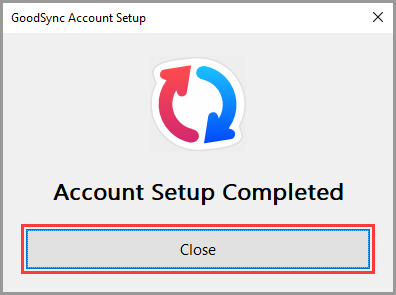
- 最後介面確認賬戶設定完成 — 點選「Close」結束。
Mac 上建立 GoodSync 賬戶
- 從本站下載頁下載最新版 GoodSync for Mac。
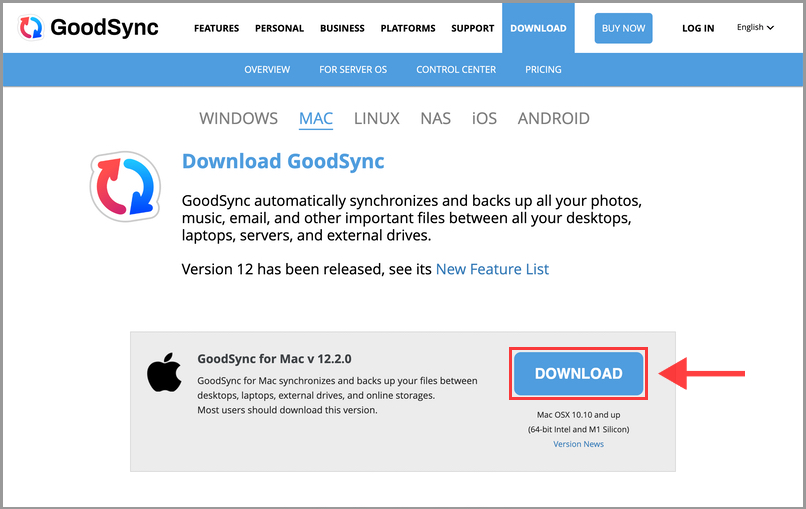
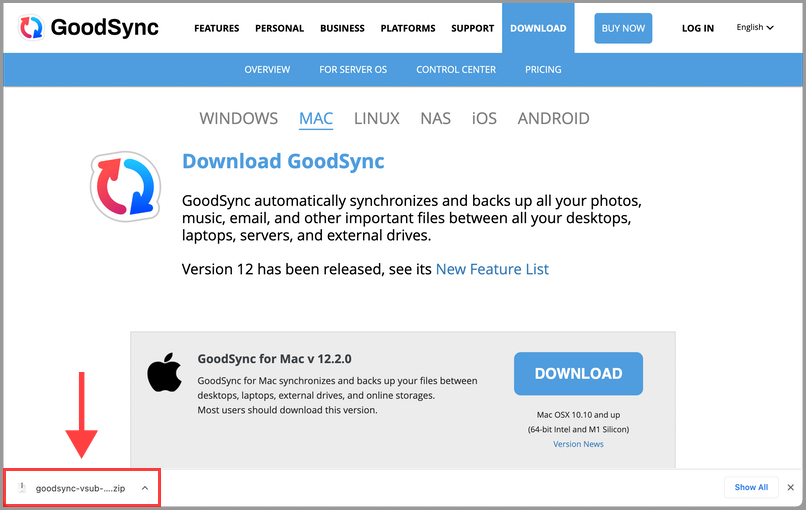
- 下載完成後 — 瀏覽器下載條會顯示檔案連結。點選啟動安裝。
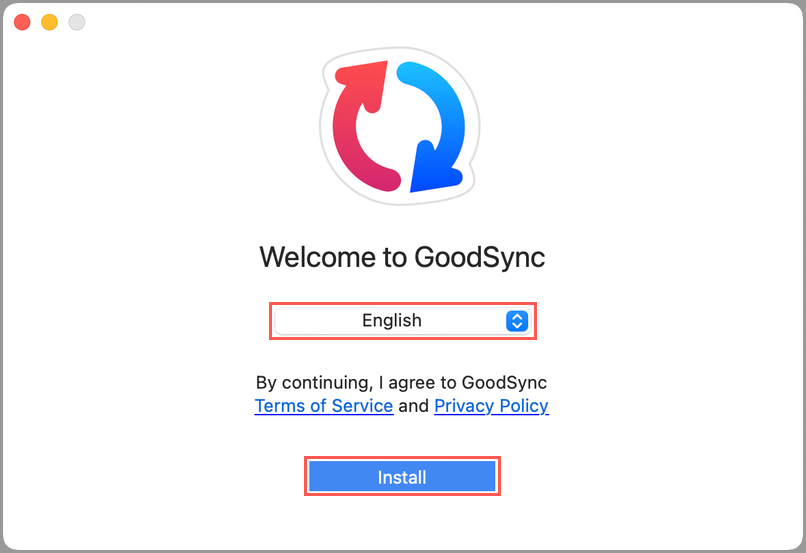
- 「Welcome to GoodSync」介面選擇語言、點選「Install」 — 提示時輸入 Mac 使用者賬戶密碼。
NOTE:點選「Install」即同意 GoodSync 使用條款與隱私政策。
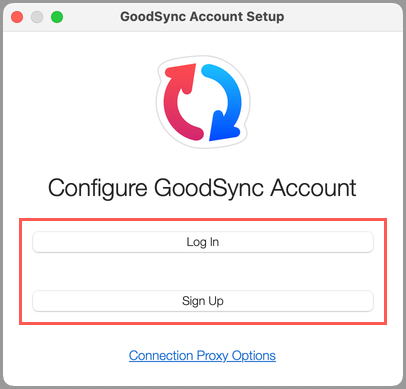
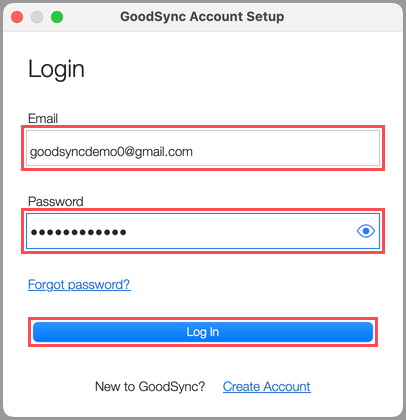
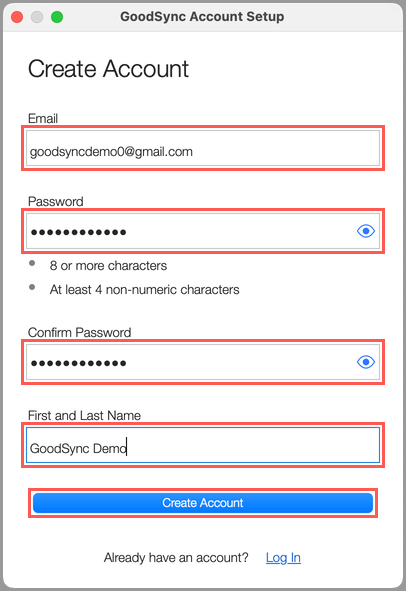
- 下一介面可選擇登入現有賬戶或新建 GoodSync 賬戶。
- 輸入對應資訊後點選對應按鈕繼續。
NOTE:建立新賬戶時 — 郵箱必須真實有效(用於 OTP 認證)。
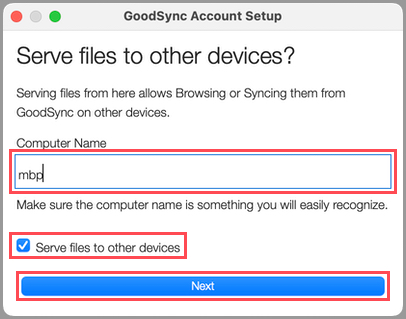
- 下一步 — 指定計算機名稱並選擇是否「Serve files to other devices」(客戶端 vs 伺服器模式 — 同 Windows 說明)。點選「Next」。
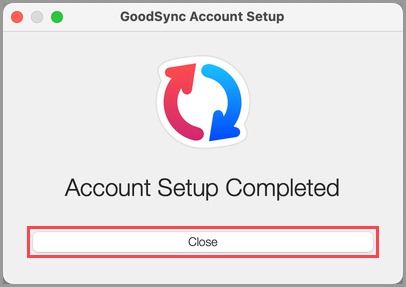
- 最後介面確認設定完成 — 點選「Close」。
Web(線上網頁)建立賬戶
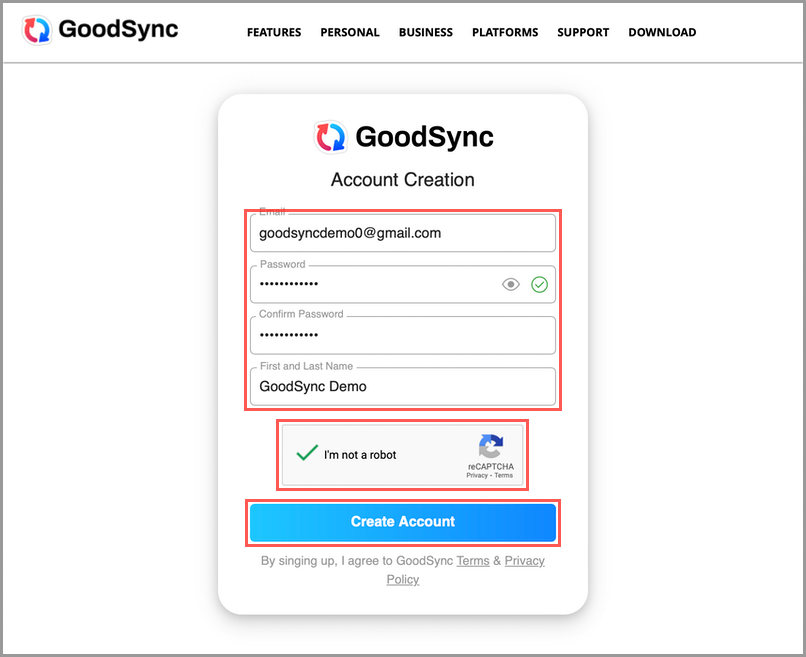
- 訪問 GoodSync 賬戶建立頁。也可訪問 GoodSync 主站 — 點選右上角「Log In」 — 在登入欄位下方點「Create New Account」。
- 輸入要使用的郵箱、安全密碼及確認、全名 — 透過驗證碼並點選「Create Account」。
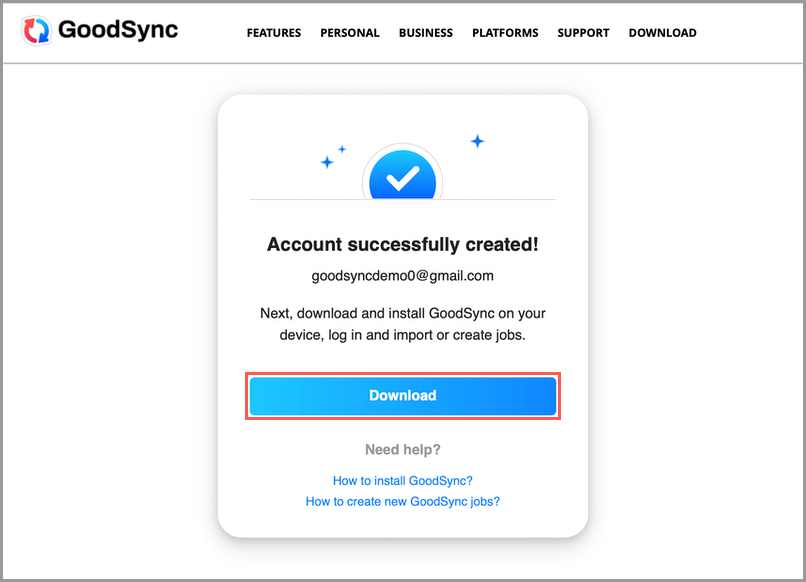
- 賬戶建立後會跳轉到確認頁 — 若尚未安裝可點選「Download」下載 GoodSync 應用。
NAS 裝置建立賬戶
請參閱以下不同 NAS 裝置的官方教程:
Linux 平臺建立賬戶
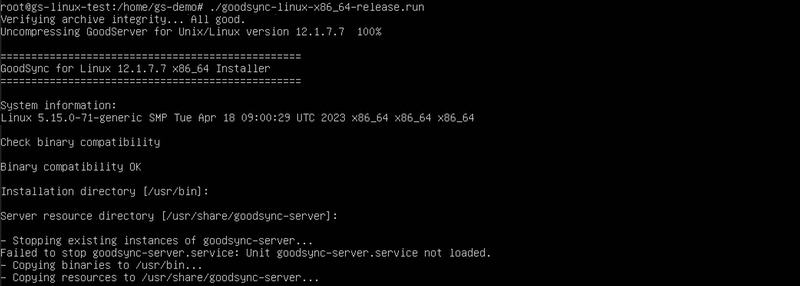
- 下載並執行 GoodSync for Linux 安裝包 — 詳見 官方分步安裝教程。
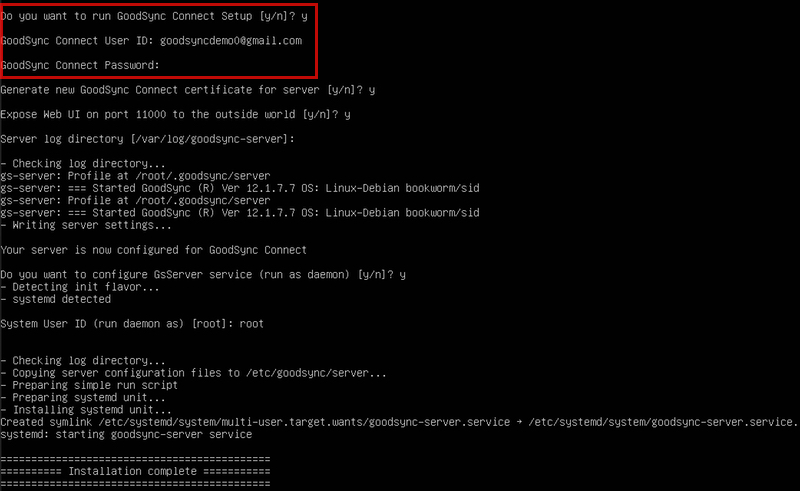
- 提示時確認執行 GoodSync Connect Setup — 輸入 GoodSync 賬戶憑據(如尚未建立賬戶 — 請見上方「Web 建立賬戶」章節)。按提示完成安裝步驟 — 完成後會顯示確認。
- 現在可從其他 GoodSync 裝置連線到該 Linux 主機。本例使用 Windows — Mac 與 Linux 同樣可用。在連線的客戶端 — 確保以同一 GoodSync 賬戶登入(
Tools → GoodSync Account Setup)。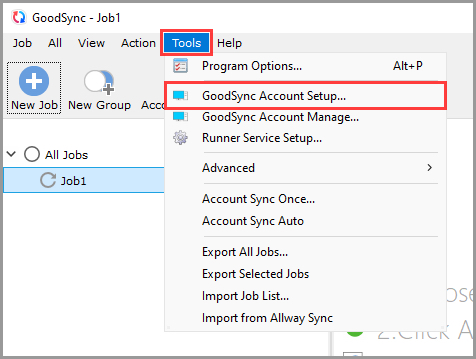
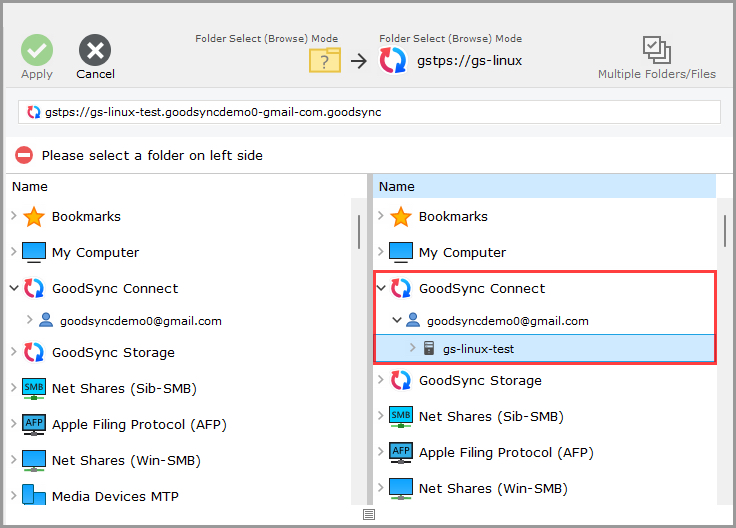
- 選擇「GoodSync Connect」作為源或目標 — 您的 Linux 主機與該賬戶下其他已註冊裝置會顯示在列表中。