License 管理與啟用
1. 新增 License 到 GoodSync 賬戶
購買 GoodSync 後 — 需要把 license 新增到您的 GoodSync 賬戶中以便用於裝置啟用。如果尚未建立賬戶 — 請先參閱建立 GoodSync 賬戶教程。
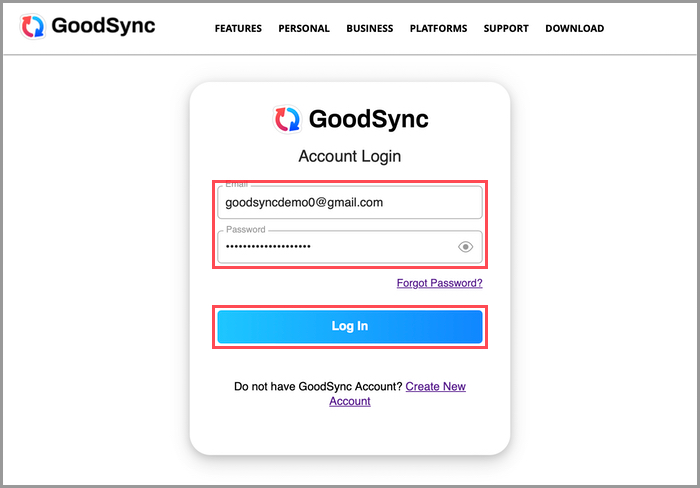
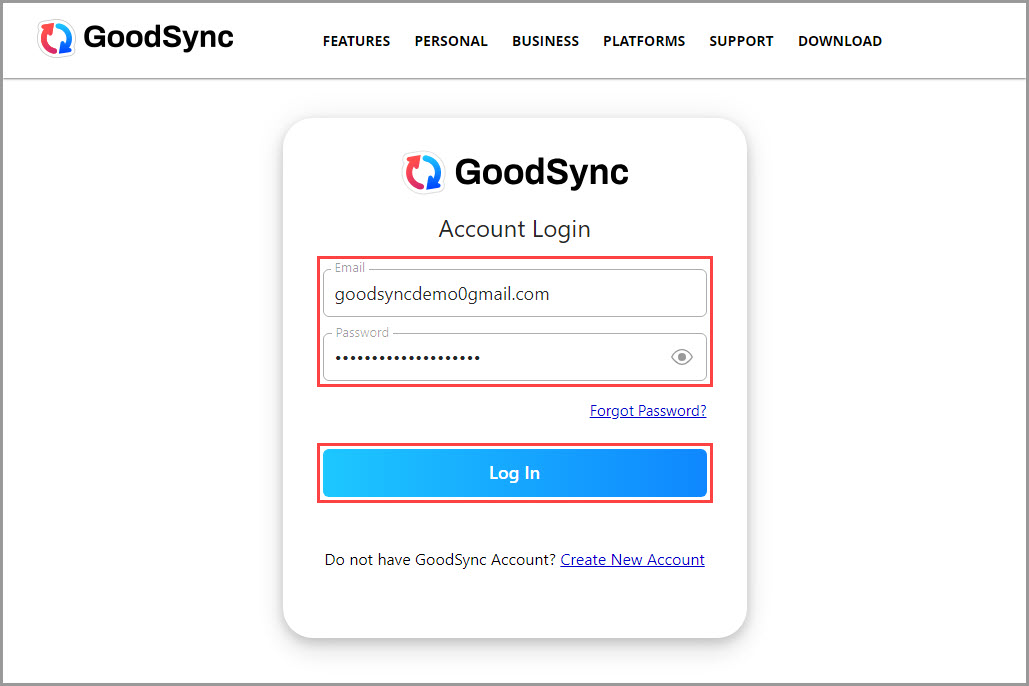
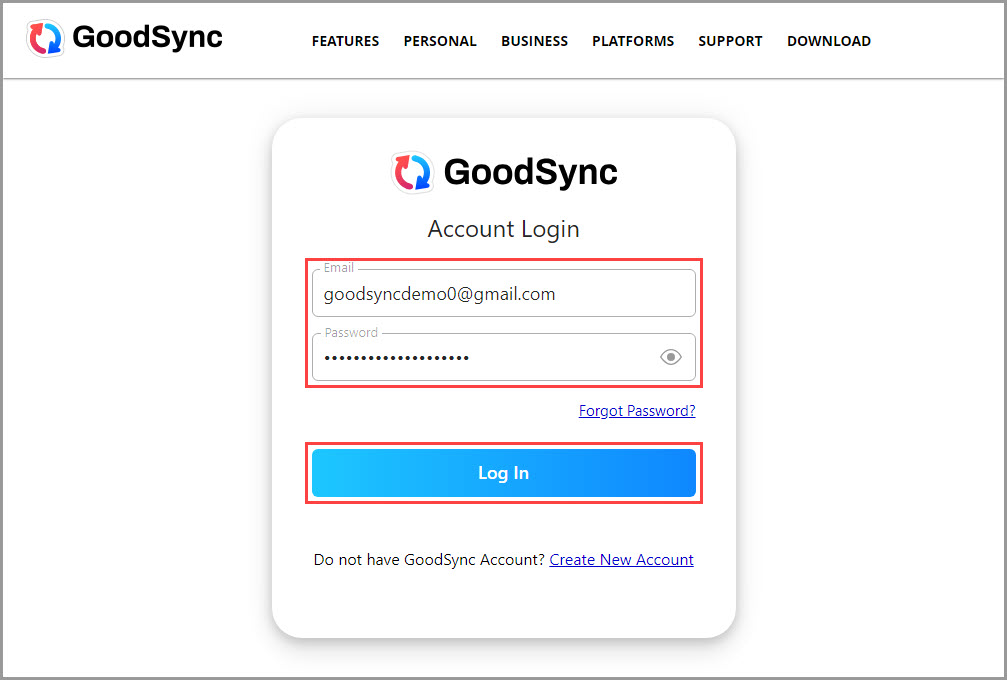
- 訪問 GoodSync Account 登入頁 — 登入您的賬戶。
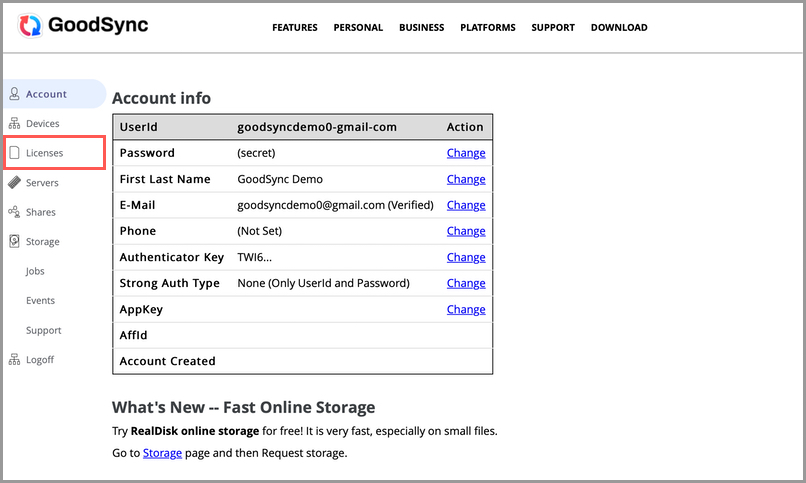
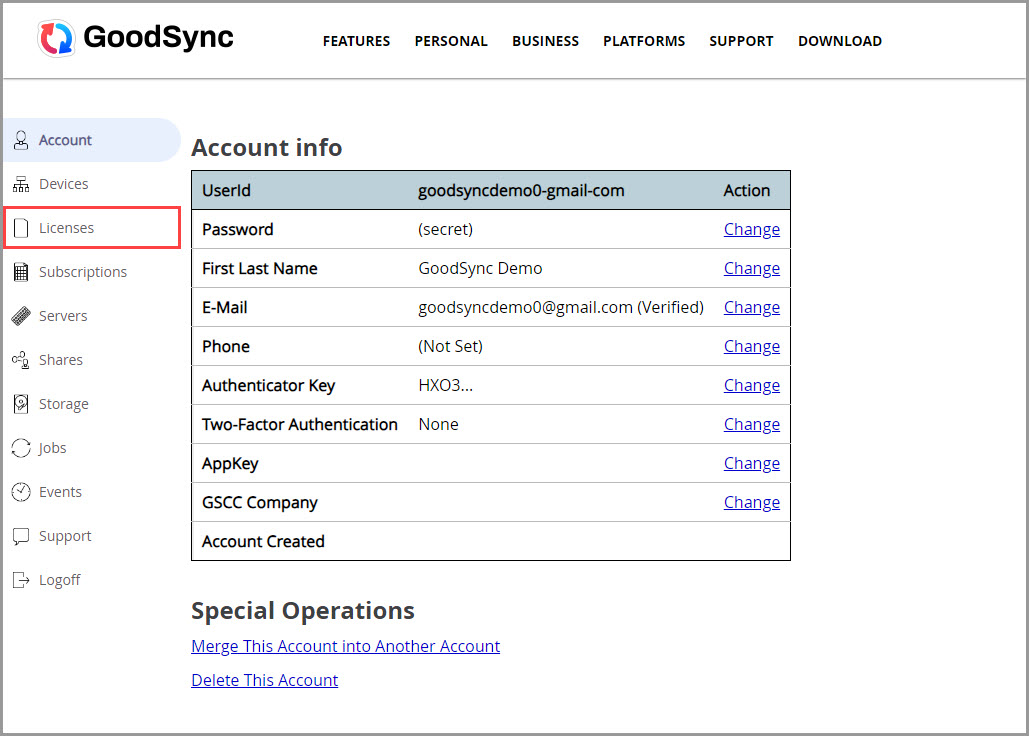
- 登入後 — 在左側欄點選「Licenses」。
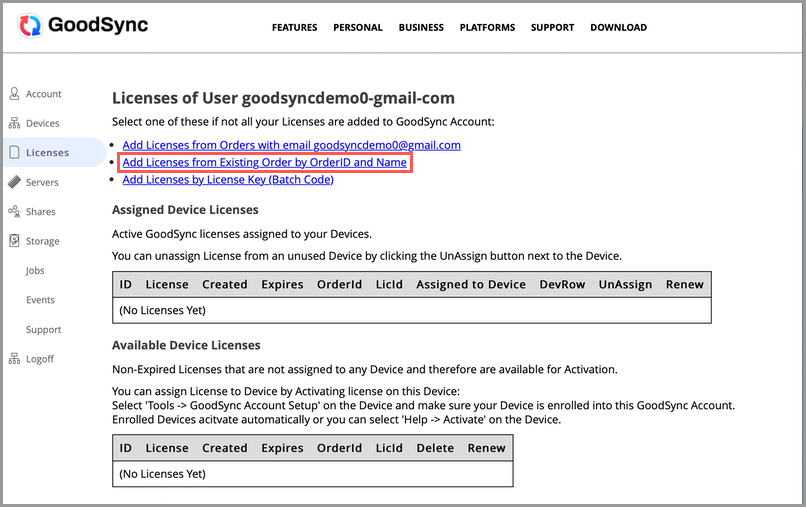
- 在 Licenses 頁面 — 點選「Add Licenses from Existing Order by OrderID and Name」。
- 在對應欄位填入Licensee Name(訂購人姓名)與Order ID(訂單號) — 點選「Submit」。
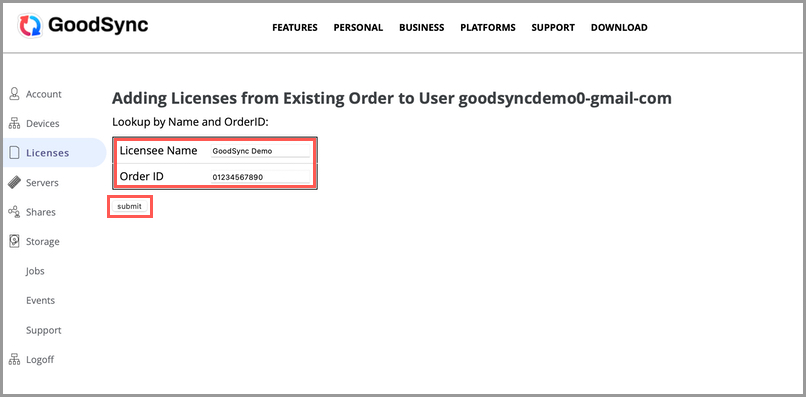
NOTE:Licensee Name 與 Order ID 可在購買後收到的郵件中找到。如未收到 — 請檢查垃圾郵件箱,或聯絡技術支援。
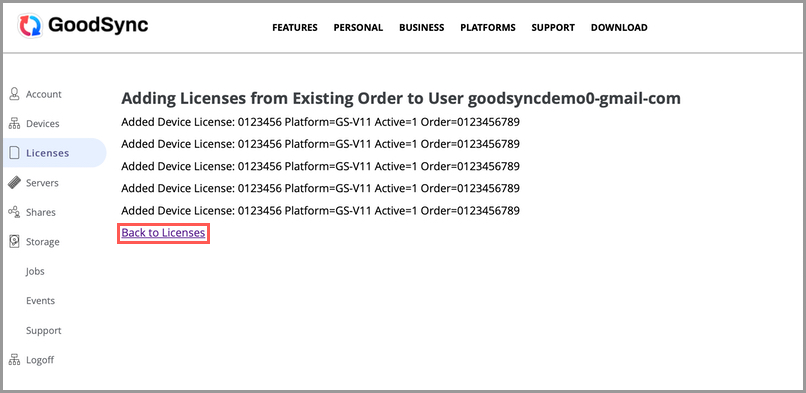
- 填寫正確時 — 會顯示已新增 license 的摘要。點選「Back to Licenses」回到主 license 頁面。
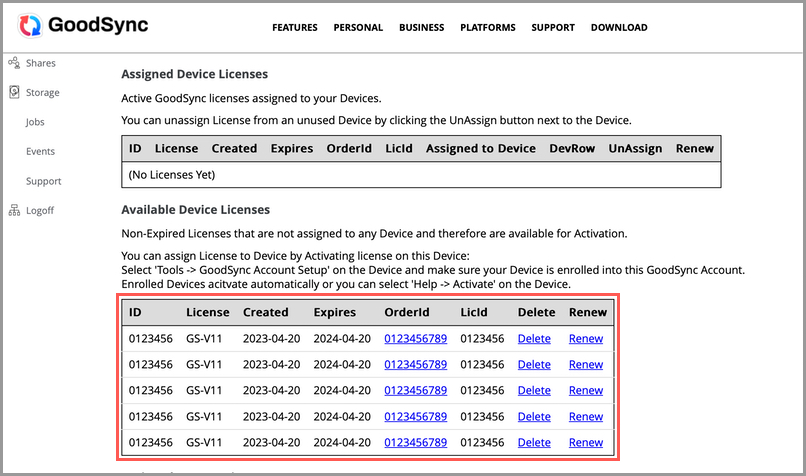
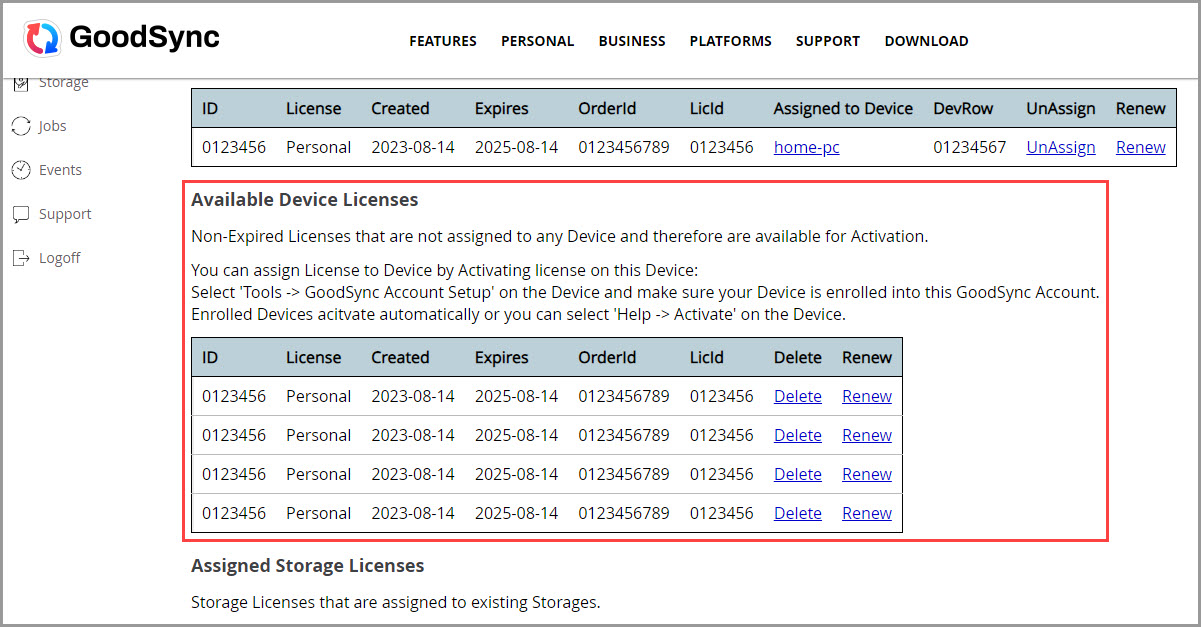
- 現在可在「Available Device Licenses」(可用裝置授權)中看到未使用的 license — 它們可用於啟用您的裝置。
2. 分配與取消分配裝置 License
GoodSync 訂閱通常允許在最多 5 臺裝置上使用。需要把新 license 分配(啟用)到裝置 — 或從已閒置裝置取消分配以便用於新裝置時 — 都透過 GoodSync 賬戶管理。
- 訪問 GoodSync Account 登入頁登入。
- 登入後 — 在左側欄點選「Licenses」。
- 3a. 如果賬戶中尚無 license — 先按上方教程從訂單新增。
3b. 如果 license 已新增但已分配給其他(閒置)裝置 — 用「UnAssign」連結釋放它以便在新裝置啟用。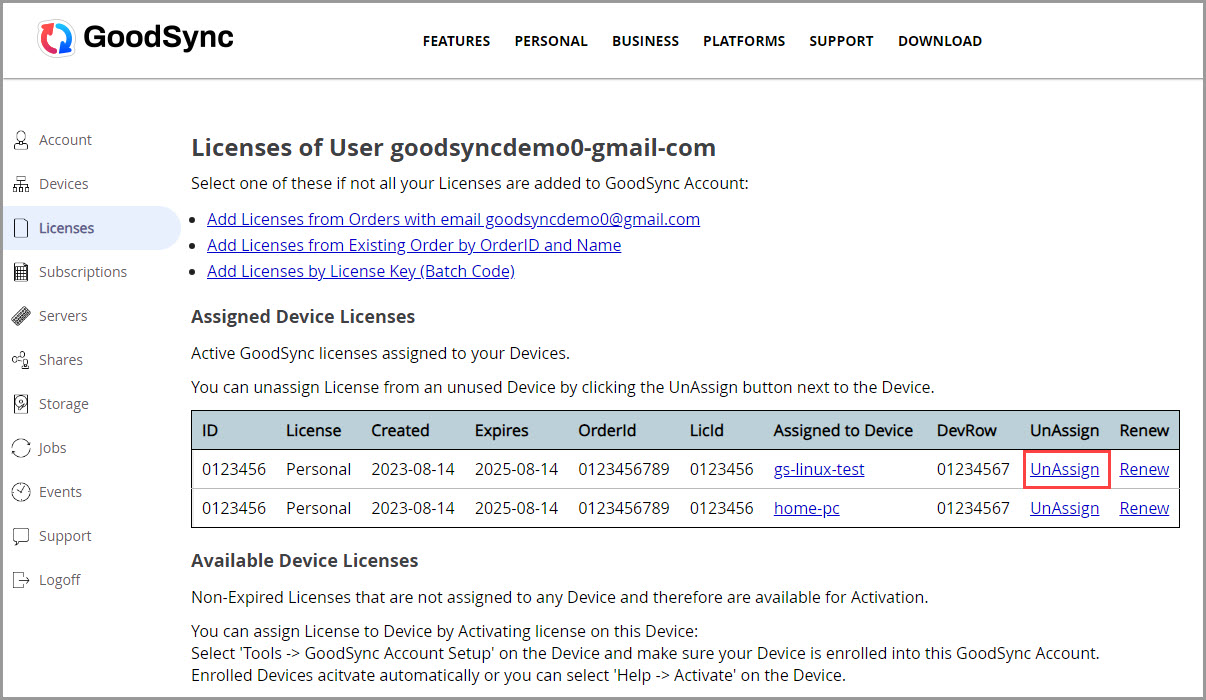
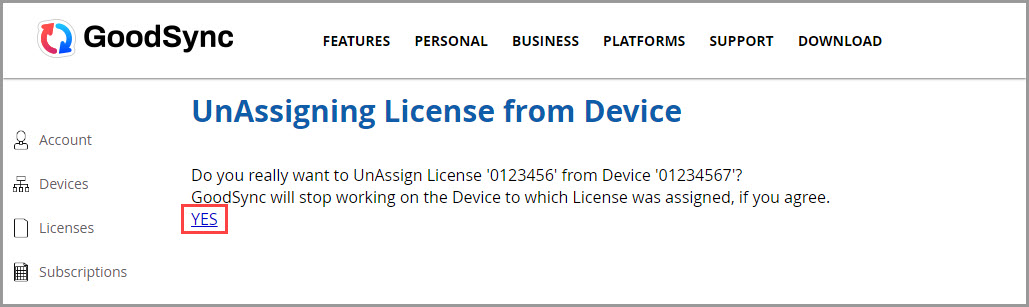
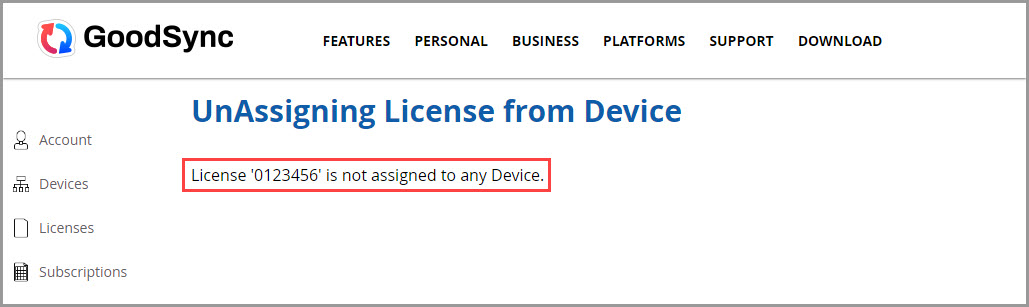
下一介面點選「YES」確認取消分配 — 之後會顯示該 license 現已可用於其他裝置的提示。
- license 出現在「Available Device Licenses」後 — 即可透過 GoodSync 應用在另一裝置啟用:
- Windows 啟用說明 — 見下方「啟用 Personal(Windows)」章節
- Mac 啟用說明 — 見下方「啟用 Personal(Mac)」章節
- Linux 啟用 — 詳見官方 Linux Web UI 啟用說明
另外 — 也可在賬戶的「Devices」部分直接分配 license:點選目標裝置旁的「Activate」即可。
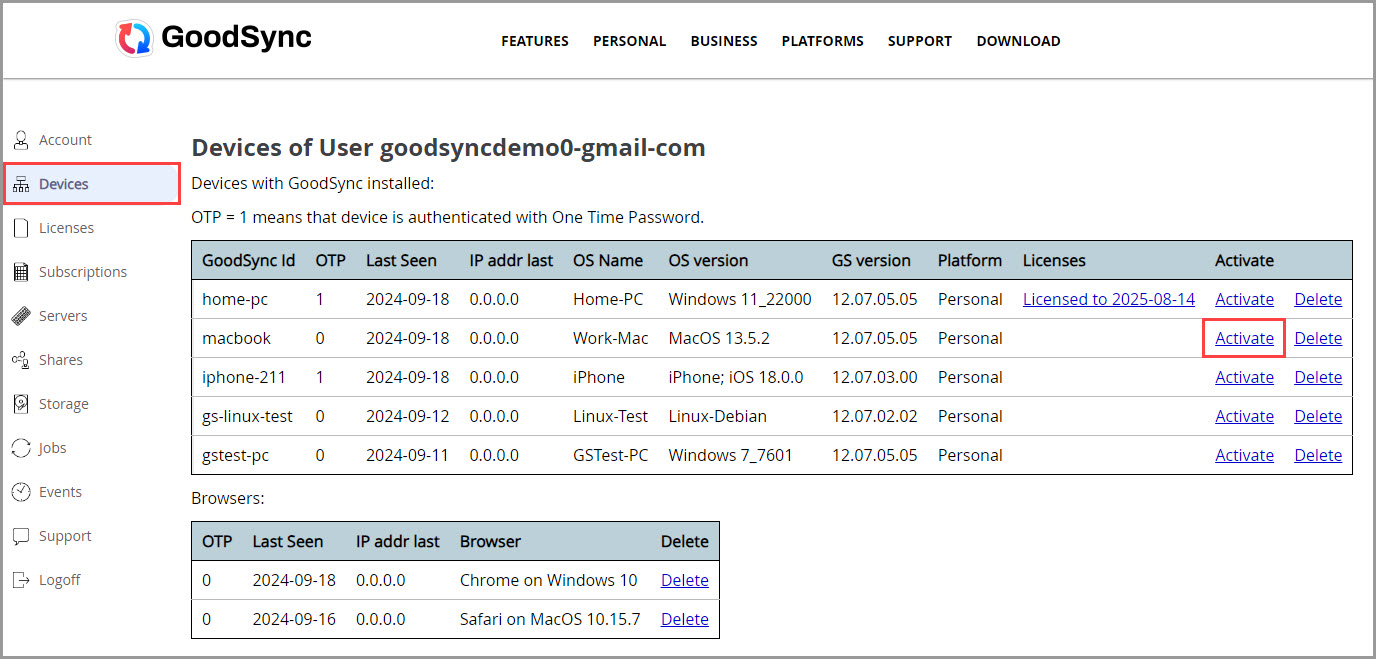
3. 把 License 轉移到另一個 GoodSync 賬戶
轉移 license 到另一賬戶有兩種方式:
- 如果不再使用持有 license 的當前賬戶 — 使用 Merge(賬戶合併)。
- 如果要繼續使用當前賬戶 — 單獨把 license 移到新賬戶(用 Order ID)。
方式 A:不再使用持有 License 的當前賬戶(賬戶合併)
- 登入持有 license 的當前 GoodSync 賬戶。
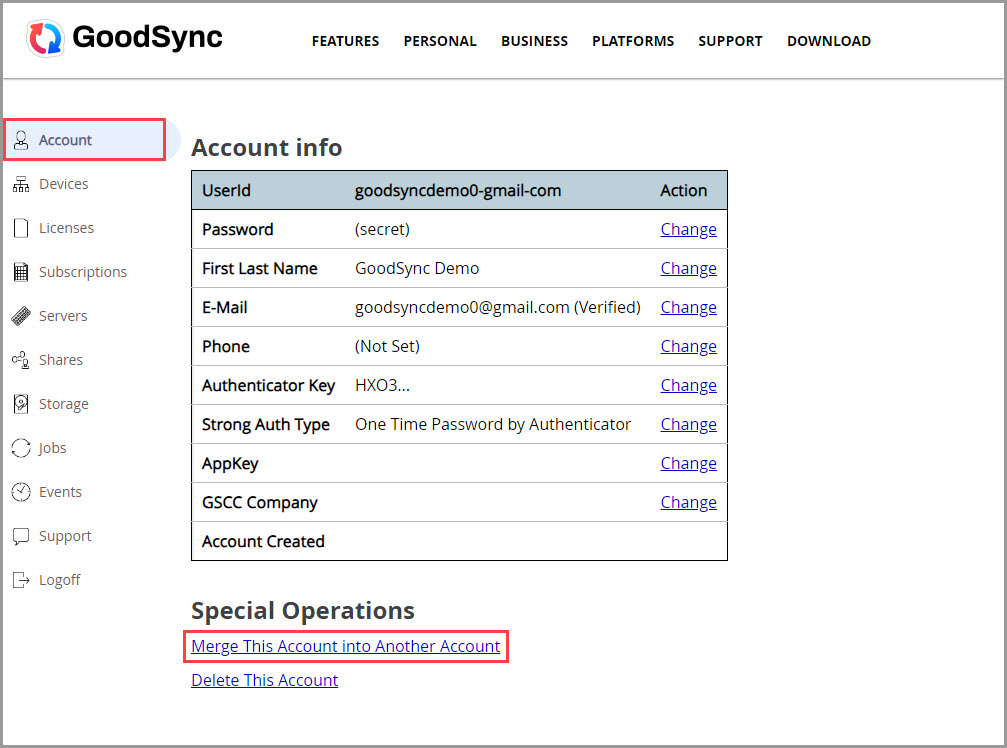
- 導航到「Account」部分 — 滾動到「Special Operations」 — 點選「Merge This Account into Another Account」(把本賬戶合併到另一賬戶)。
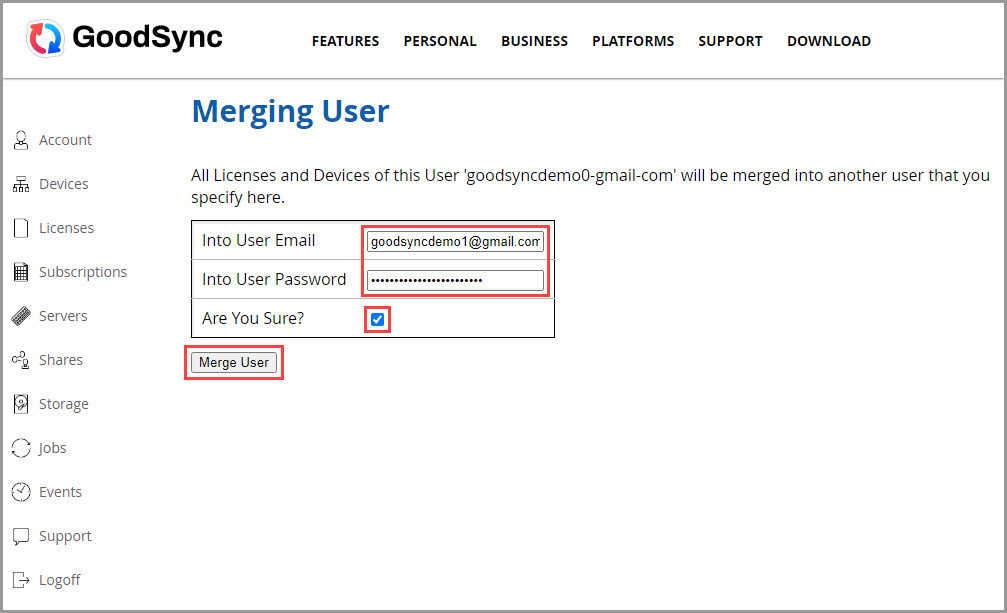
- 輸入要合併到的目標賬戶的郵箱與密碼 — 勾選「Are You Sure?」確認 — 點選「Merge User」按鈕。
- 合併完成後 — 登入新賬戶驗證 — 在「Licenses」部分可看到合並過來的 license。
方式 B:繼續使用當前賬戶(用 Order ID 單獨遷移)
- 登入持有 license 的當前 GoodSync 賬戶。
- 登入後 — 在左側欄點選「Licenses」。
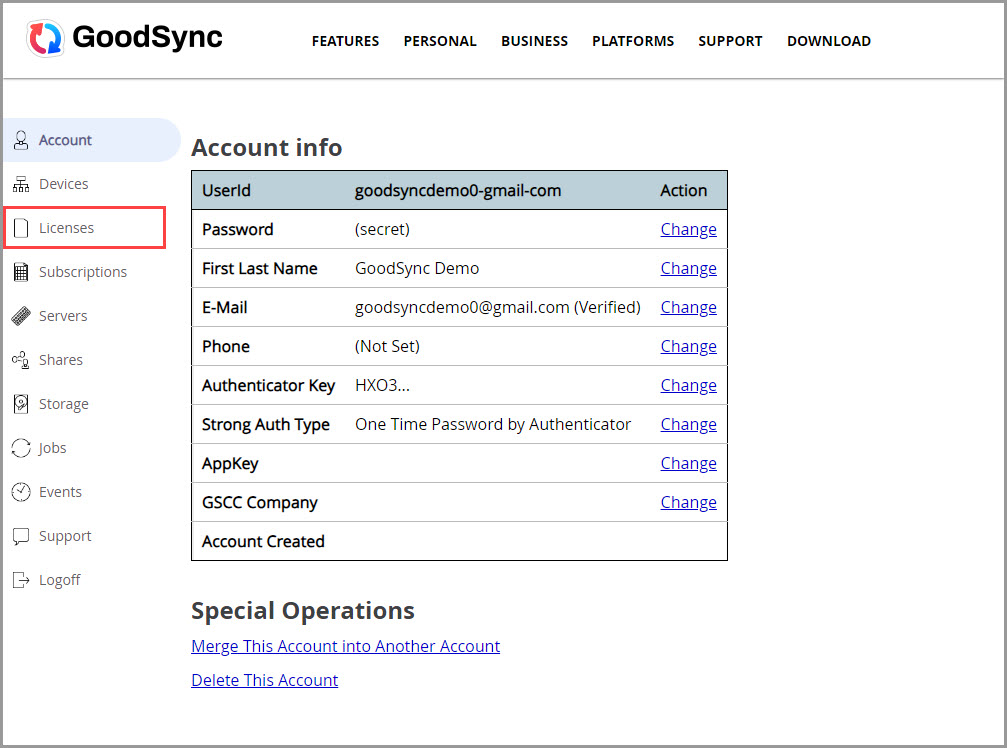
- 滾動到「Available Device Licenses」 — 點選 license 旁的「Delete」從賬戶刪除。
如果「Available Device Licenses」中沒有 — 先在「Assigned Device Licenses」點選裝置旁的「UnAssign」釋放 license。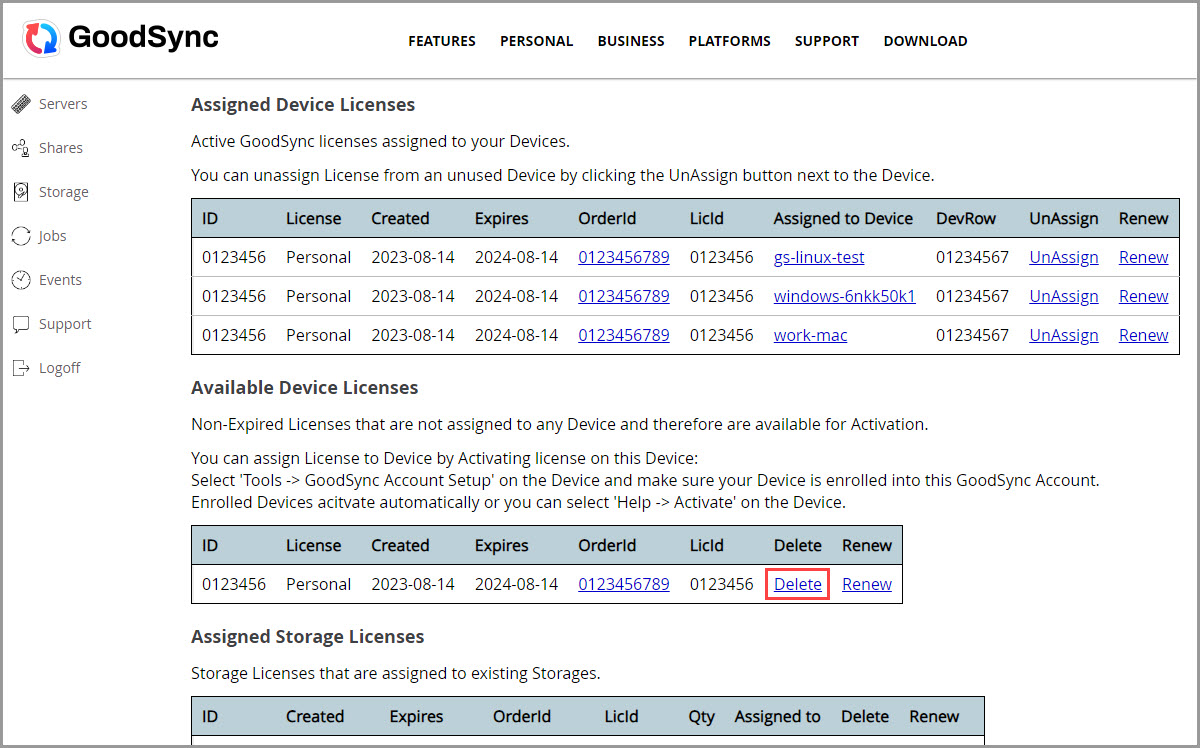
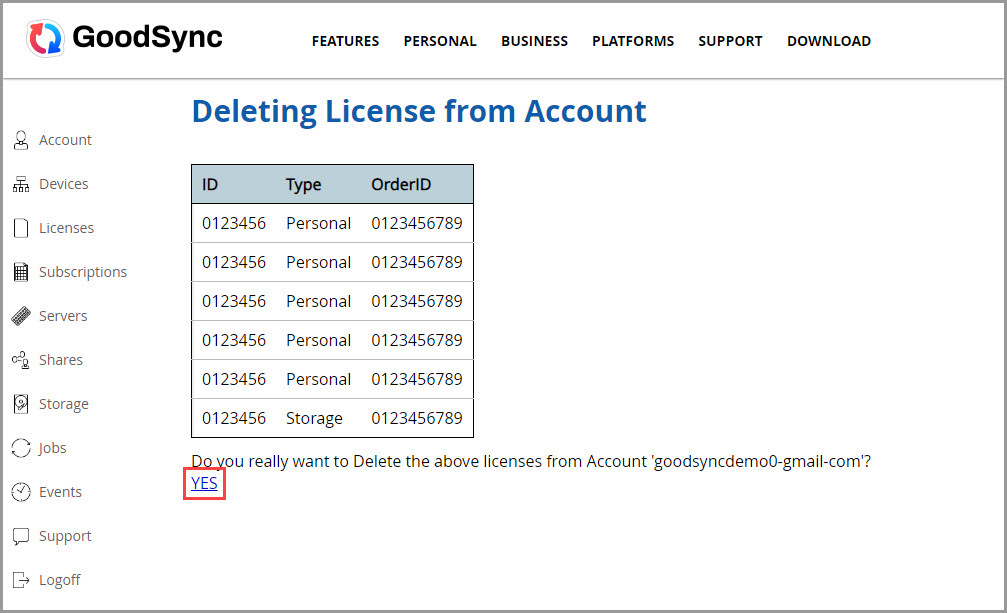
- 核對要從當前賬戶刪除的 license — 點選底部「YES」確認刪除。
NOTE:轉移 GoodSync v12 / Personal license 時 — 必須整體轉移 — 單臺裝置授權不能單獨轉移。
- 登入新 GoodSync 賬戶。
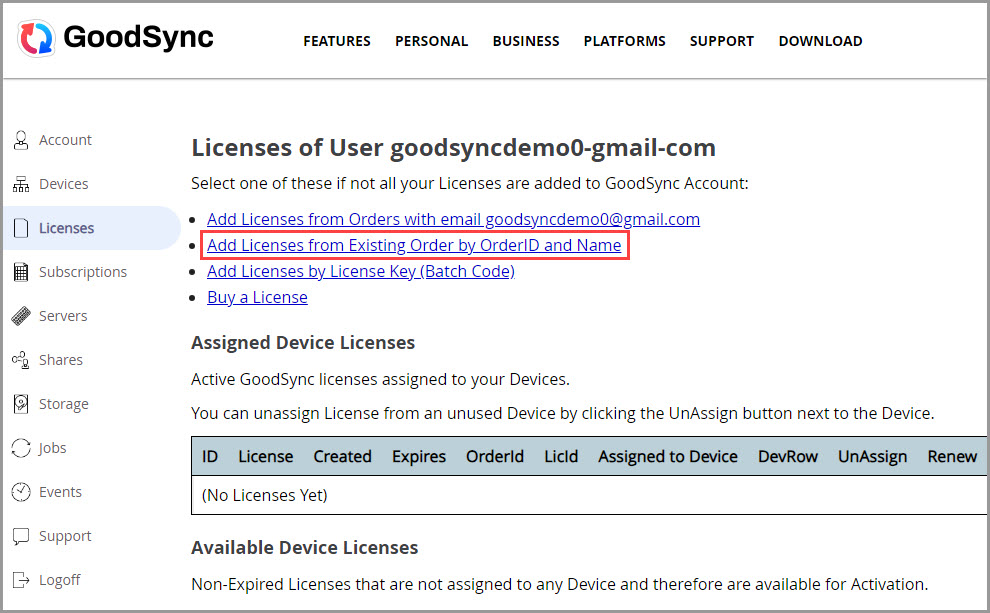
- 導航到「Licenses」 — 點選「Add Licenses from Existing Order by OrderID and Name」。
- 填入Licensee Name與Order ID — 點「Submit」。
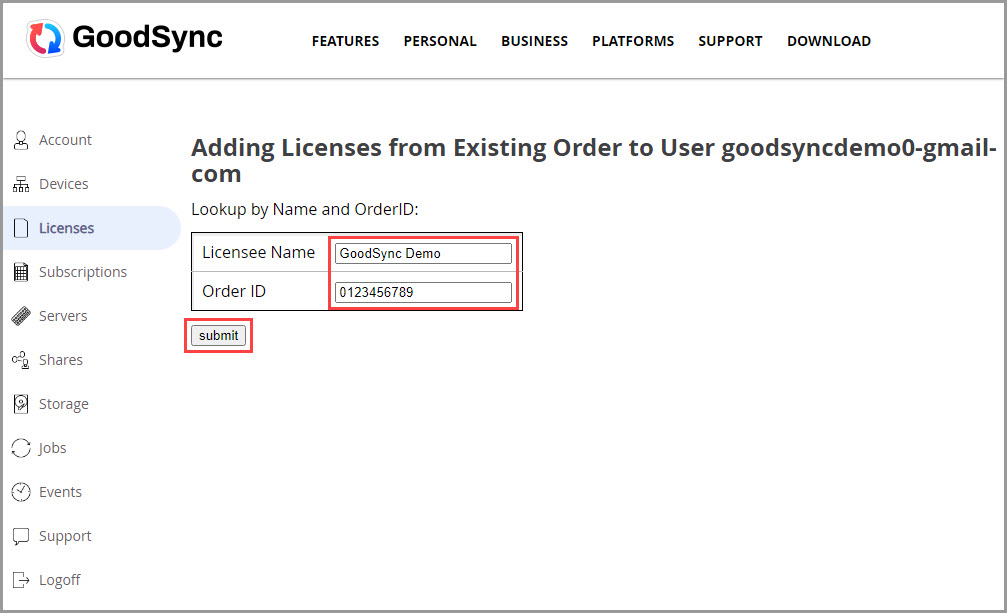
NOTE:License 成功轉移到新賬戶後 — 需要使用新賬戶資訊在所有裝置上重新啟用。
4. 在 Windows 上啟用 GoodSync Personal
前置條件:
- 已安裝最新版 GoodSync — 如未安裝 — 從下載頁獲取。
- 已建立 GoodSync 賬戶 — 如未建立 — 見賬戶建立教程。
- 已把購買的 license 新增到賬戶 — 如未新增 — 見上方「新增 License」章節。
- 開啟 GoodSync 應用 — 在左上角「Help」選單選擇「Activate License」。
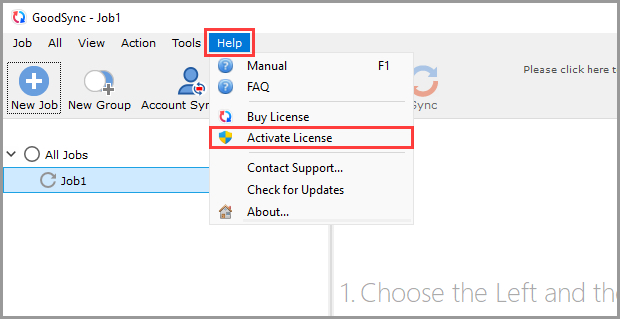
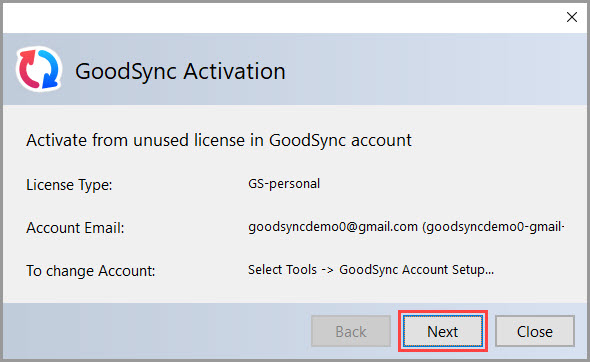
- 下一步 — 會顯示您的 GoodSync 賬戶詳情與該安裝對應的 license 型別。點選「Next」。
NOTE:如果以錯誤賬戶登入 — 可在「Tools」選單選擇「GoodSync Account Setup」更換。
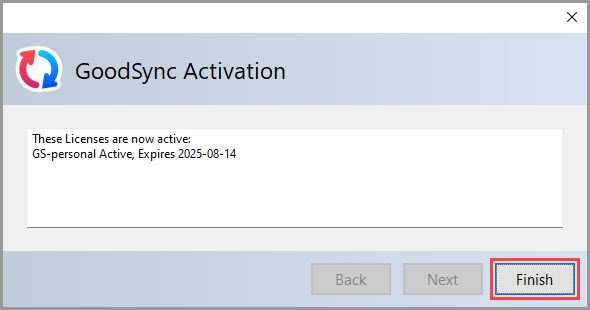
- 啟用完成 — 點選「Finish」。
5. 在 Mac 上啟用 GoodSync Personal
前置條件同上:已安裝最新 GoodSync、已建立賬戶、已新增 license 到賬戶。
- 開啟 GoodSync 應用 — 在左上角選單欄「Help」選單選擇「Activate License」。
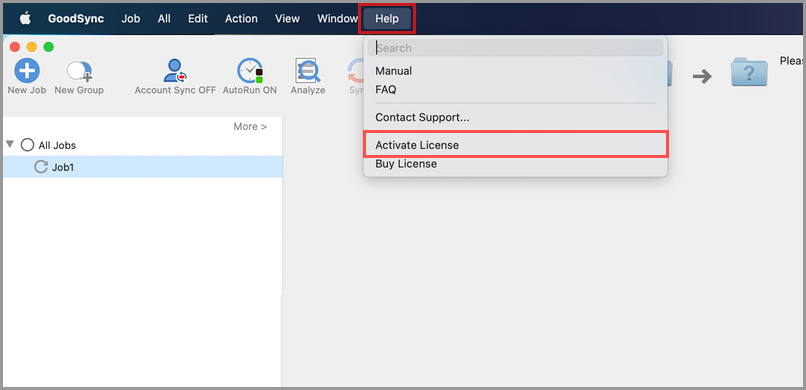
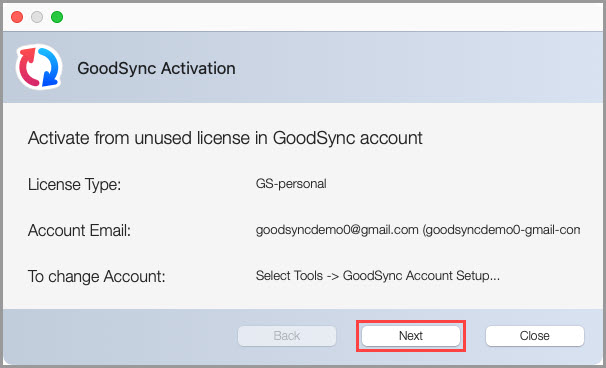
- 會顯示賬戶詳情與 license 型別。點選「Next」。
NOTE:如果賬戶錯誤 — 在「GoodSync」選單選「GoodSync Account Setup」更換。
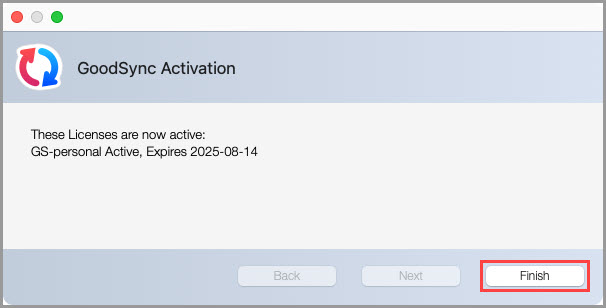
- 啟用完成 — 點選「Finish」。
6. GoodSync Enterprise Workstation 批次啟用
GoodSync Enterprise Workstation 可透過下方命令列流程進行批次啟用。
NOTE:下述流程僅以 UserId 關聯的 license 啟用 GoodSync Enterprise Workstation — 不會把它註冊到 GoodSync Account。啟用完成後可單獨再行賬戶註冊。
- 下載並安裝最新版 GoodSync Enterprise Workstation。
- 下方命令列需在安裝包下載所在資料夾中執行 — 或在命令中提供完整路徑:
GoodSync-vsub-Workstation-Setup.exe /gs-userid=xxxxxxxxxx /gs-appkey=xxxxxxxxxxx
當指定了 /gs-userid 與 /gs-appkey 選項時 — GoodSync 安裝後會:
- 把本機註冊到 UserId 指定的 GoodSync Account;
- 從該賬戶為本機啟用 GoodSync license。
獲取 UserId
所用的 UserId 必須是持有所購 license的 GoodSync 賬戶的 UserId。登入該賬戶並點選「Account」標籤即可檢視。
設定 AppKey
同樣在「Account」標籤中 — 點選「AppKey」欄位右側的「Change」 — 在對應欄位輸入 AppKey 後點「Update」。
AppKey 也必須來自持有所購 license 的同一賬戶 — 它僅允許「計算機註冊」與「license 啟用」 — 不允許 GoodSync Connect 事務。
NOTE:這是線上啟用 — GoodSync 安裝包必須能訪問 https://www.goodsync.com。
額外的安裝器選項
/gs-proxy=Host:Port- 設定代理 — 用於連線
mediator.goodsync.com進行 license 啟用。 /gs-proxy-auth=UserId:Password- 設定代理認證憑據 — 用於連線 GoodSync 伺服器。
/S- 靜默執行安裝包 — 不要求使用者輸入。
更多 Enterprise / Control Center 大規模部署細節 — 詳見 Control Center Runner 部署指南。